⬇️ 安装指南
安装 → 通过“Windows 已保护你的电脑”窗口 → 填入 Google AI 密钥,三步即可使用。安装后可免费试用 3 天,无需绑定银行卡。
🪟 无法下载或被拦截?请从 Microsoft Store 获取「Shorts Machine」
如果 Chrome 发出警告:⋯ > 保留 > 仍然保留
🆚 网站版和 Store 版有什么不同?
- 功能:视频制作、编辑、5 个平台同时上传等核心功能完全相同。个人链接页面和 Coupang 自动链接仅网站版提供。
- 付款与价格:网站版使用使用券(银行转账)/ PayPal 订阅;Store 版为 Microsoft 订阅(每月 $28.99 · 每年 $198.99,以当地货币显示)。按月付费时网站版更便宜。
- 更新:网站版即时更新;Store 版需经 Microsoft 审核,新功能晚 3 天左右推出。
使用教程视频
🪟 也可以在 Microsoft Store 获取
商店版本通过 Microsoft Store 自动更新,订阅也在商店中完成(1 周免费试用)。
🆚 chedlab.org 版本 vs Microsoft Store 版本
| 项目 | chedlab.org 版本 | Microsoft Store 版本 |
|---|---|---|
| 安装 / 更新 | 从 chedlab.org 下载安装程序;应用内更新(“检查更新”,重启后生效) | 通过 Microsoft Store 安装和自动更新(应用内更新关闭)· 新版本需经 Microsoft 审核,比网站版晚 3 天左右 |
| 视频下载工具(yt-dlp) | 应用每天自动更新一次 | 不自行更新 — 随商店应用更新一起更新 |
| 付款 | 通行证 / 许可证密钥(韩国银行转账 1 个月、6 个月、1 年;海外通过 PayPal 订阅) | Microsoft Store 订阅(按月或按年,无许可证密钥)· 管理:account.microsoft.com/services |
| 价格 | 使用券 / 网站订阅 — 按月付费比 Store 版便宜 | 每月 $28.99 · 每年 $198.99(Microsoft Store 以当地货币显示) |
| 免费试用 | 由网站发放免费试用(默认 3 天) | 通过商店订阅享 1 周免费试用 |
| 未订阅时 | 按服务器设置提供免费方案 | 仅可使用工具,每天 0 个视频 — 其余功能需订阅 |
| 测试版个人链接页(chedlab.org/u/...) | ✓ 支持 | ✕ 不支持(无链接页界面) |
| 联盟推广链接(手动 + 通过 API 自动生成) | ✓ 支持 | ✕ 不支持(设置已清空) |
| 上传内容中的购物/推广文字 | ✓ 支持链接、“(广告)”标记、披露声明、字幕首尾文字、置顶评论链接 | ✕ 从标题/描述/字幕中删除 URL 及推广/购物引导文字;默认无“(广告)”;CSV 导出的商品链接列为空;AI 不生成推广链接/行动号召 |
| 应用内“💡 意见反馈”聊天 | ✓ 支持 | ✕ 已隐藏(请使用 ❓ 帮助 → 报告问题) |
| 应用内更新消息 | ✓ 显示 | ✕ 不显示(见商店中的更新说明) |
| 上传 / 批量上传 | 直接使用 | 首次使用前需确认一次上传同意提示 |
两者相同:所有核心视频功能(分析、脚本、配音、缩略图、编辑/预览、上传、批量),以及你自己的 Gemini API 密钥(仅保存在本机)。
🪟 在 Windows 上安装
- 运行下载好的 ShoppingShorts_Setup.exe:在浏览器下载列表中点击,或在“下载”文件夹中双击。
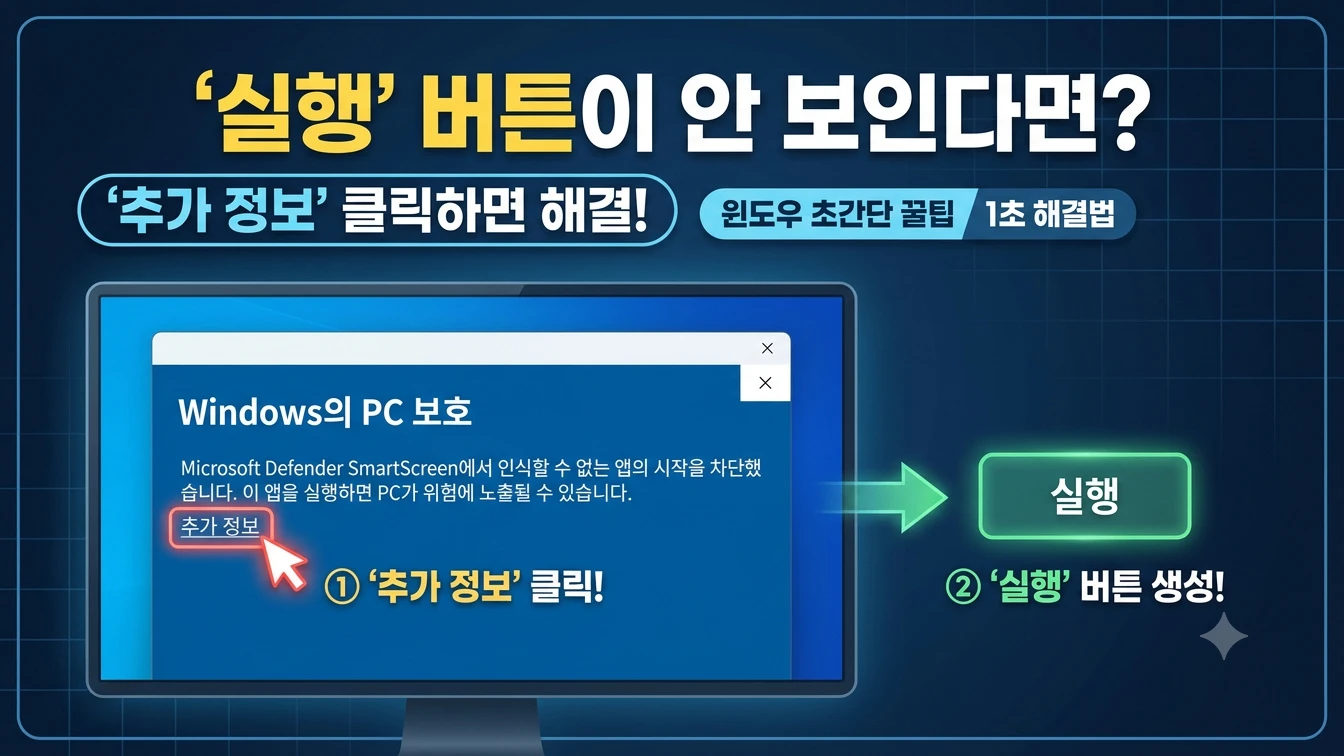
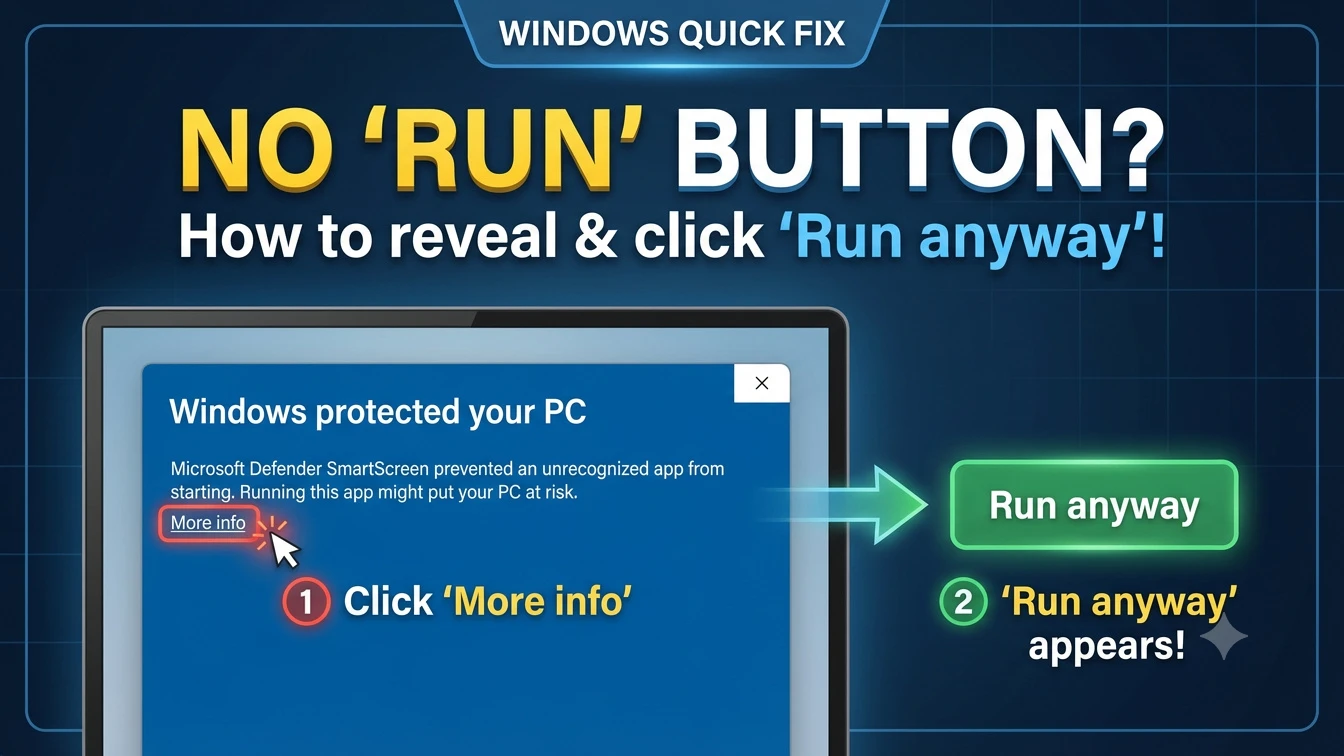
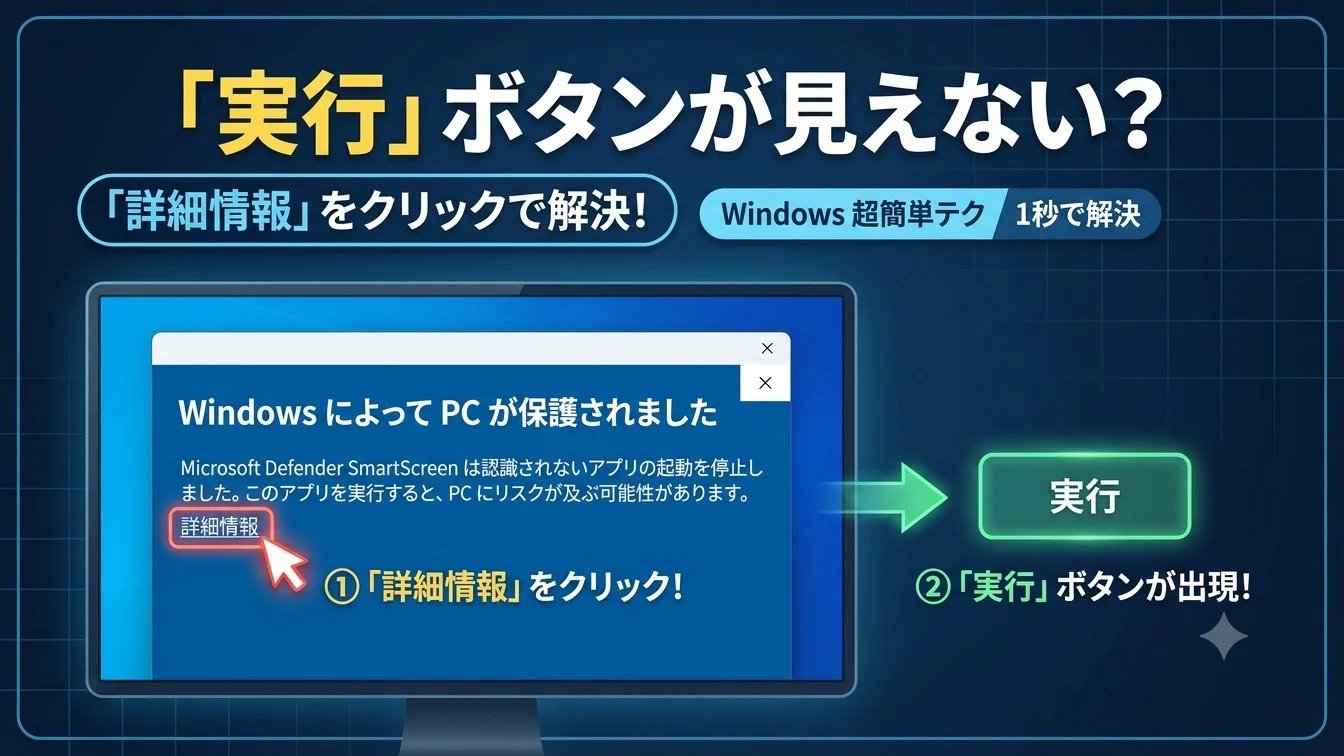
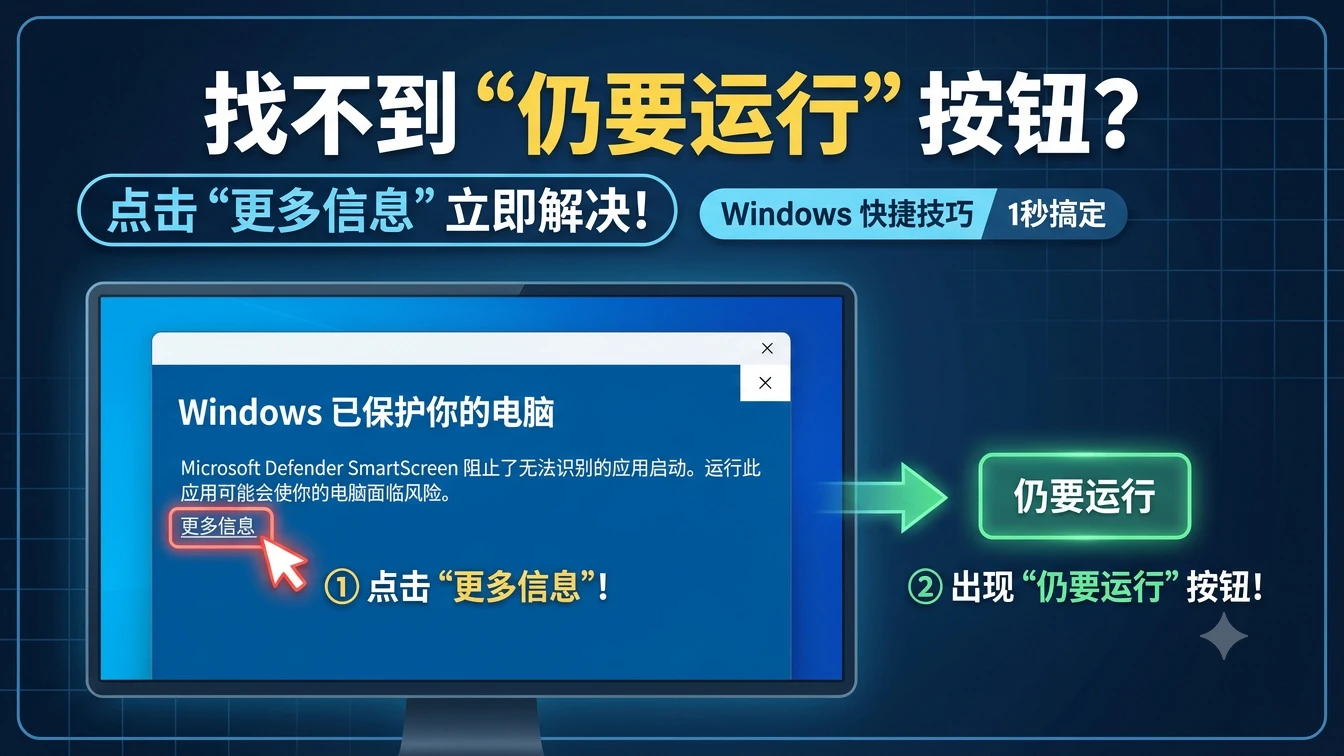
如果浏览器提示该文件“通常不会被下载”,请点开文件旁的 ⋯ 菜单并选择保留。 - 出现蓝色的“Windows 已保护你的电脑”窗口时不用担心。一开始只显示“不运行”按钮,看起来像被拦住了,请点击说明文字下方的小字“更多信息”。
① 第一个画面 — 点击“更多信息”② 下一个画面 — 点击“仍要运行”
- 出现“仍要运行”按钮后点击它,安装程序就会打开。
- 在安装界面依次点击“下一步”→“安装”→“完成”即可。可在“选择附加任务”页面勾选桌面图标。不需要管理员权限或密码。
- 如果最后一页勾选了“立即运行”,程序会马上启动。短视频自动机的界面会在网页浏览器窗口(地址 127.0.0.1)中打开。以后请从桌面或开始菜单的短视频自动机图标启动。
为什么会出现这个窗口?
对于没有代码签名(开发者的数字签名证书)或下载人数还不多的新程序,Windows 会显示这个窗口。短视频自动机的安装程序目前还没有代码签名,所以会显示“发布者: 未知发布者”。这并不代表有病毒,但为了安全,请只运行从 chedlab.org 下载的文件。
🍎 Mac
Mac 版正在准备中。目前只能安装在 Windows 10/11(64 位)电脑上,暂时没有 Mac 安装文件(dmg)。
🔑 首次启动:开始试用 + 填写 Google AI 密钥
短视频自动机使用 Google Gemini API 进行视频分析、文案、配音和封面制作,所以首次需要填入一次在 Google AI Studio 创建的 Gemini API 密钥。密钥只保存在本电脑上。 ✅ 只填 1 个 API 密钥也能正常使用。(填多个时,某个密钥达到用量上限会自动切换到下一个。)
- 首次启动会出现“🔑 开始使用”窗口。点击“🎁 开始3天免费试用(无需银行卡)”。如已购买使用券,请输入邮件中的许可证密钥并点击“✅ 验证密钥”。
- 接着会出现“👋 欢迎!1分钟即可准备好”窗口。点击“🌐 打开 aistudio.google.com/apikey”,或打开 aistudio.google.com 并用 Google 账号登录。首次使用请同意条款并继续。
- 点击 “Get API key”,再点击蓝色的“创建 API 密钥”(Create API key)按钮。如果要选择项目,选任意一个(或新建)即可。新账号可能已经自动创建了一个密钥,直接用它也可以。
- 复制以 AIza… 或 AQ.… 开头的长密钥。不要把密钥给别人看或发给别人。
- 回到短视频自动机,点击“📋 粘贴已复制的密钥并开始”即可。(或在密钥框中按 Ctrl+V →“💾 保存并开始”)粘贴后会立即验证连接。
以后要更换密钥:左侧菜单 ⚙️ 设置 → 粘贴到“🔑 Google Gemini API 密钥(必填 · 免费)”栏 → 💾 保存 → 🧪 测试连接。
此密钥用于的 Google 模型 — 应用会自动选择你的密钥可用的最新模型。Gemini Flash 系列:视频/商品分析、文案、标题和描述 · Gemini TTS:配音 · Gemini 图像模型:AI 封面。⚙️ 设置中最多可填写 5 个 Google 密钥,一个达到用量上限时会自动改用下一个。
💳 免费密钥与付费(开通结算)的区别
🆓 免费密钥
- 无需绑定银行卡,创建后即可使用。
- 有每分钟和每日用量上限。上限因模型而异,Google 会不时调整。达到上限后需要稍等(每日上限需等到第二天)。
- 上限按 Google 项目计算而不是按密钥,同一项目里多建几个密钥也不会增加上限。
- 免费使用期间,你提交的内容和生成结果可能被 Google 用于改进其产品,也可能由人工审核。请勿输入个人信息或敏感内容。
💳 付费(绑定结算账号)
- 在 AI Studio 的 API 密钥(或项目)页面点击 “Set up billing”(设置结算),绑定 Cloud Billing 结算账号,填写国家、联系信息和付款方式即可。
- 绑定后用量上限会大幅提高,按实际用量计费。根据账号情况,可能需要先充值(预付)额度。
- 已绑定结算的项目中的密钥可继续直接使用。如果新建了密钥,填入应用的同一栏即可。
- Google 条款写明:产生费用的用量不会被用于改进其产品。
- 为避免意外费用,请务必设置预算提醒(Google Cloud 控制台的“预算和提醒”)。也可以在 AI Studio 为每个项目设置每月支出上限(Monthly spend cap)。
Google 官方说明
Gemini API 价格 · 用量上限(速率限制) · 设置结算(付费) · 创建预算和提醒 · Gemini API 条款(数据使用)
价格和上限由 Google 决定且经常变化,所以这里不写具体金额。准确金额请查看上方的官方价格页面。