⬇️ インストール案内
インストール →「WindowsによってPCが保護されました」画面を通過 → Google AIキーを入力。この3つだけですぐ使えます。インストール後3日間、カード登録なしで無料で試せます。
🪟 ダウンロードできない・ブロックされた場合は Microsoft Store で「Shorts Machine」を入手
Chrome で警告が出たら:⋯ > 保存 > 保存する
🆚 サイト版と Store 版の違いは?
- 機能:動画作成・編集・5つのプラットフォームへの同時アップロードなど主要機能は同じです。個人リンクページとクーパン自動リンクはサイト版だけ。
- お支払い・価格:サイト版は利用券(銀行振込)/ PayPal プラン、Store 版は Microsoft のサブスク(月額 $28.99・年額 $198.99、現地通貨で表示)です。月額はサイト版の方が安いです。
- アップデート:サイト版はすぐ反映、Store 版は Microsoft の審査のため3日ほど遅れて新機能が届きます。
使い方動画
🪟 Microsoft Store でも入手できます
ストア版は Microsoft Store を通じて自動更新され、サブスクリプションもストアで行います(1週間無料体験)。
🆚 chedlab.org 版 vs Microsoft Store 版
| 項目 | chedlab.org 版 | Microsoft Store 版 |
|---|---|---|
| インストール・更新 | chedlab.org のインストーラー、アプリ内アップデート(「更新を確認」→ 再起動で適用) | Microsoft Store でインストール・自動更新(アプリ内更新はオフ)· 新バージョンは Microsoft の審査のためサイトより3日ほど遅れて届きます |
| 動画ダウンロードツール(yt-dlp) | アプリが1日1回自動で最新化 | 自己更新なし — ストアのアプリ更新時に一緒に更新 |
| お支払い | 利用券・ライセンスキー(韓国の銀行振込 1か月・6か月・1年券、海外は PayPal のサブスクリプション) | Microsoft Store のサブスクリプション(月額または年額、ライセンスキーなし)· 管理:account.microsoft.com/services |
| 価格 | 利用券 / サイトのプラン — 月額は Store 版より安いです | 月額 $28.99・年額 $198.99(Microsoft Store が現地通貨で表示) |
| 無料体験 | サイトで無料体験を発行(標準3日) | ストアのサブスクリプションで1週間無料体験 |
| 未購読のとき | サーバー設定による無料プラン | ツールのみ、動画は1日0本 — その他は購読後に利用可 |
| ベータ版 個人リンクページ(chedlab.org/u/...) | ✓ 利用可 | ✕ なし(リンクページ画面なし) |
| アフィリエイトリンク(手動入力 + API 自動リンク) | ✓ 利用可 | ✕ なし(設定はクリア) |
| アップロード文のショッピング・アフィリエイト表記 | ✓ リンク、「(広告)」表示、開示文、字幕の前後文、固定コメントのリンクに対応 | ✕ タイトル・説明・字幕から URL やアフィリエイト・購入誘導文を削除、「(広告)」の既定なし、CSV の商品リンク欄は空、AI もアフィリエイトリンク・購入誘導文を作らない |
| アプリ内「💡 フィードバック受付」チャット | ✓ 利用可 | ✕ 非表示(❓ ヘルプ → 問題を報告 を利用) |
| アプリ内アップデートのお知らせ | ✓ 表示 | ✕ 表示なし(ストアの更新情報) |
| アップロード / 一括アップロード | すぐ利用 | 初回のみアップロード同意の案内後に利用 |
どちらも同じ:動画分析・台本・音声・サムネイル・編集/プレビュー・アップロード・一括作業などの主要機能すべて、自分の Gemini API キー(この PC にのみ保存)。
🪟 Windowsにインストールする
- ダウンロードした ShoppingShorts_Setup.exe を実行します。ブラウザのダウンロード一覧でクリックするか、「ダウンロード」フォルダーでダブルクリックしてください。
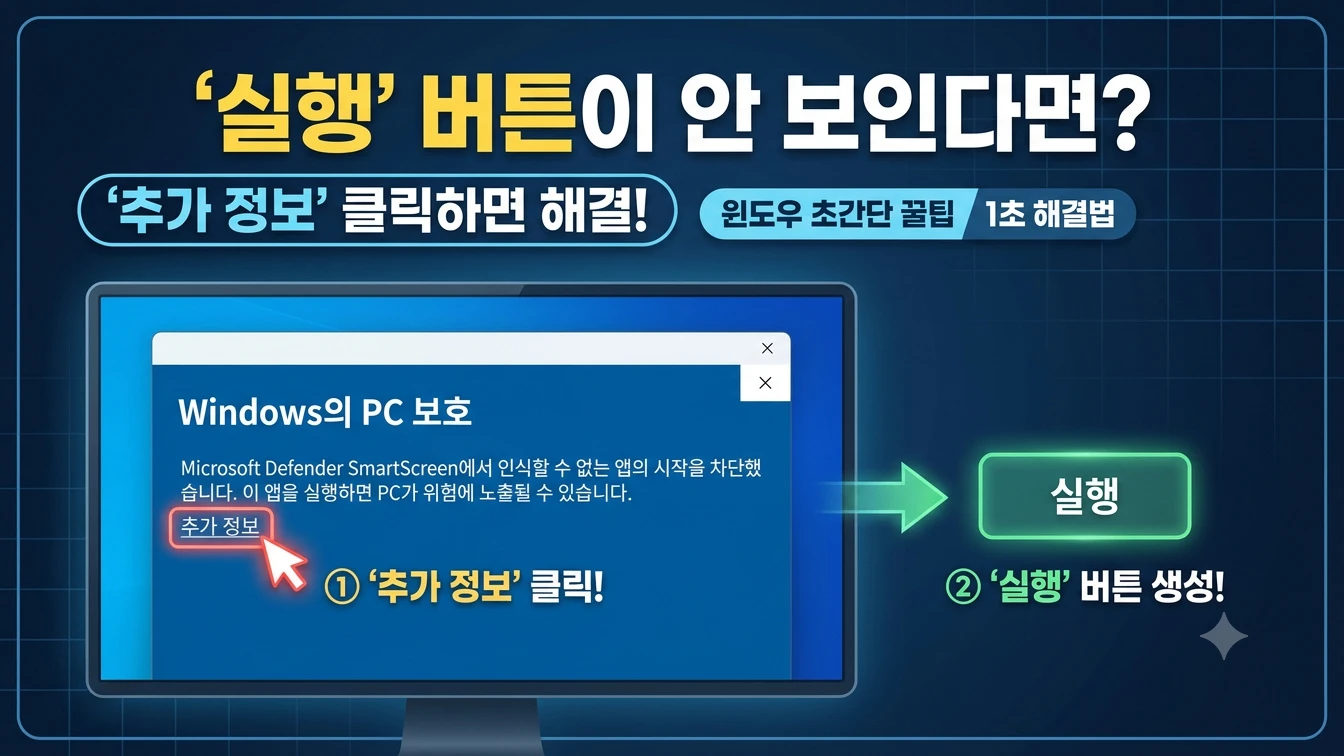
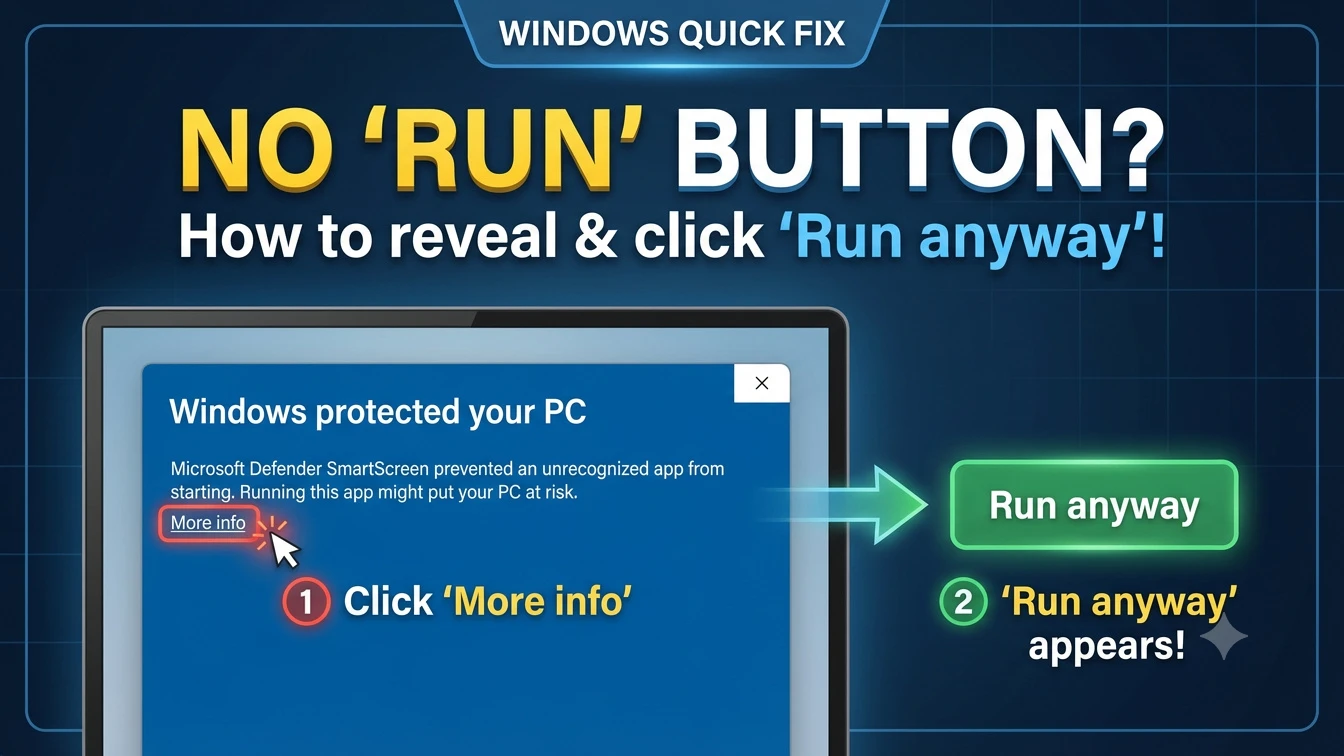
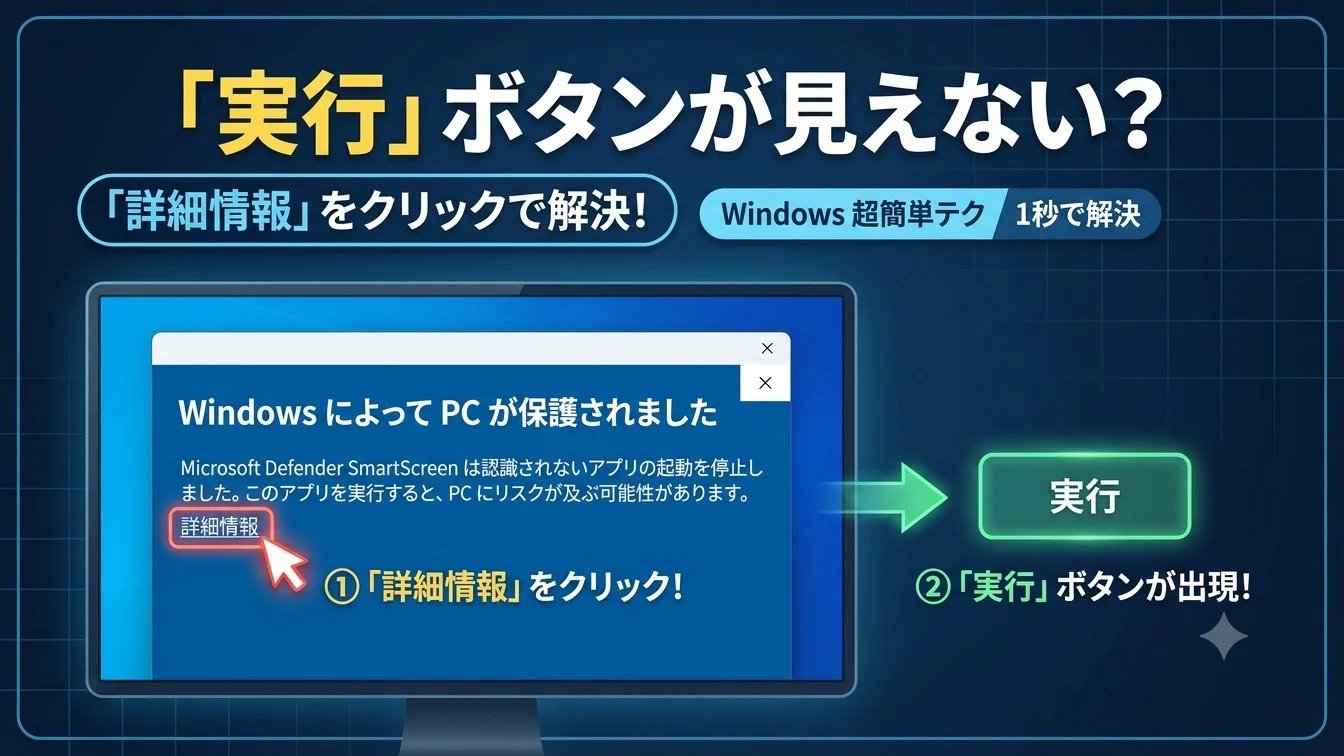
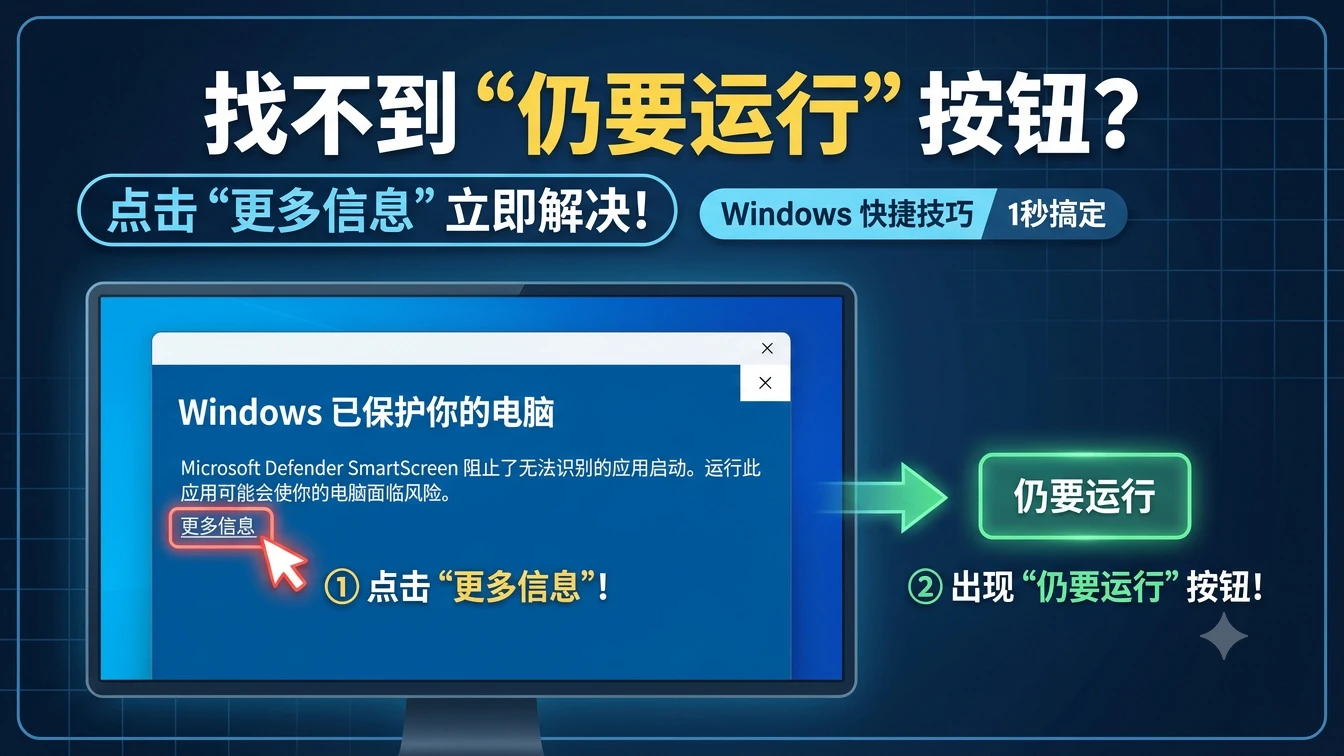
ブラウザに「一般的にダウンロードされていないファイル」と警告されたら、ファイル横の ⋯ メニューから保存(Keep)を選んでください。 - 青い「WindowsによってPCが保護されました」画面が出ても大丈夫です。最初は「実行しない」しか表示されず止まったように見えますが、メッセージのすぐ下にある小さな文字「詳細情報」をクリックしてください。
① 最初の画面 —「詳細情報」をクリック② 次の画面 —「実行」をクリック
- 「実行」ボタンが表示されたらクリックします。インストール画面が開きます。
- インストール画面で「次へ」→「インストール」→「完了」を押せば終わりです。デスクトップアイコンは「追加タスクの選択」画面で選べます。管理者権限やパスワードは不要です。
- 最後の画面で「今すぐ起動」にチェックが入っていれば、すぐに起動します。ショート自販機の画面はWebブラウザのウィンドウ(アドレス 127.0.0.1)で開きます。次回からはデスクトップかスタートメニューのショート自販機アイコンから起動してください。
なぜこの画面が出るの?
Windowsは、コード署名(開発元の電子署名証明書)がないか、まだダウンロード数が少ない新しいプログラムにこの画面を表示します。ショート自販機のインストーラーはまだコード署名されていないため、「発行元: 不明な発行元」と表示されます。ウイルスがあるという意味ではありません。ただし安全のため、chedlab.orgからダウンロードしたファイルだけを実行してください。
🍎 Mac
Mac版は準備中です。現在はWindows 10・11(64ビット)のPCにのみインストールでき、Mac用のインストーラー(dmg)はまだありません。
🔑 初回起動:無料体験の開始 + Google AIキーの入力
ショート自販機はGoogle Gemini APIで動画分析・台本・音声・サムネイルを作ります。そのため最初に一度、Google AI Studioで作成したGemini APIキーを入力します。キーはこのPCにだけ保存されます。 ✅ APIキーは1つだけでも動きます。(複数入れると、キーが利用上限に達したとき次のキーに自動で切り替わります。)
- 初めて起動すると「🔑 はじめる」画面が出ます。「🎁 3日間無料体験を開始(カード不要)」を押してください。利用券を購入した方は、メールで届いたライセンスキーを入れて「✅ キーを確認」を押します。
- 続いて「👋 ようこそ!1分で準備完了」画面が出ます。「🌐 aistudio.google.com/apikey を開く」を押すか、aistudio.google.com を開いてGoogleアカウントでログインします。初回は規約に同意して続行してください。
- 「Get API key」を押してから、青い「APIキーを作成」(Create API key)ボタンを押します。プロジェクトを選ぶ画面ではどれでも(または新規)OKです。初めてのアカウントでは、キーがすでに1つ作成されていることもあります。そのキーを使っても大丈夫です。
- AIza… または AQ.… で始まる長いキーをコピーします。キーは他人に見せたり送ったりしないでください。
- ショート自販機の画面に戻り、「📋 コピーしたキーを貼り付けて開始」を押せば完了です。(またはキー欄で Ctrl+V →「💾 保存して開始」)貼り付けるとすぐに接続を確認します。
あとでキーを変えるには:左メニューの⚙️ 設定 →「🔑 Google Gemini APIキー(必須・無料)」欄に貼り付け →💾 保存 →🧪 接続テスト。
このキーで使うGoogleのモデル — キーで使える最新モデルをアプリが自動で選びます。Gemini Flash系:動画・商品分析、台本、タイトル・説明 · Gemini TTS:音声 · Gemini画像モデル:AIサムネイル。Googleキーは⚙️ 設定に最大5個まで入れられ、1つが利用上限に達すると次のキーに自動で切り替わります。
💳 無料キーと有料(課金設定)の違い
🆓 無料キー
- カード登録なしですぐ作って使えます。
- 1分あたり・1日あたりの使用量上限があります。上限はモデルごとに異なり、Googleが随時変更します。上限に達したら少し(1日の上限なら翌日まで)待つ必要があります。
- 上限はキーではなくGoogleプロジェクトごとにかかります。同じプロジェクトでキーを増やしても上限は増えません。
- 無料で使っている間に入力した内容と結果はGoogleの製品改善に使われることがあり、人が確認することもあります。個人情報や機密性の高い内容は入れないでください。
💳 有料(課金アカウントを接続)
- AI StudioのAPIキー(またはプロジェクト)画面で「Set up billing」(課金設定)を押し、Cloud Billingアカウントを接続します。国・連絡先・支払い方法を入力します。
- 接続すると使用量の上限が大きく増え、使った分だけ料金がかかります。アカウントによっては先にクレジットをチャージ(前払い)する方式の場合があります。
- 課金を設定したプロジェクトのキーはそのまま使えます。新しいキーを作った場合は、アプリの同じ欄に入れてください。
- 料金が発生する利用分は、Googleが製品改善に使わないと規約に書かれています。
- 想定外の請求を防ぐため、予算アラートを必ず設定してください(Google Cloudコンソールの「予算とアラート」)。AI Studioではプロジェクトごとの月間支出上限(Monthly spend cap)も設定できます。
Google公式ページ
Gemini API の料金 · 使用量の上限(レート制限) · 課金(有料)の設定方法 · 予算とアラートの作成 · Gemini API 利用規約(データの扱い)
料金と上限はGoogleが決めて頻繁に変わるため、ここには金額を載せていません。正確な金額は上の公式料金ページでご確認ください。