📖 쇼츠자판기 사용 방법
📚 쇼핑 쇼츠 가이드 — 쿠팡 파트너스 쇼츠·대가성 문구·링크 문제 해결 →
0처음 한 번: Google Gemini API 키 넣기(무료)
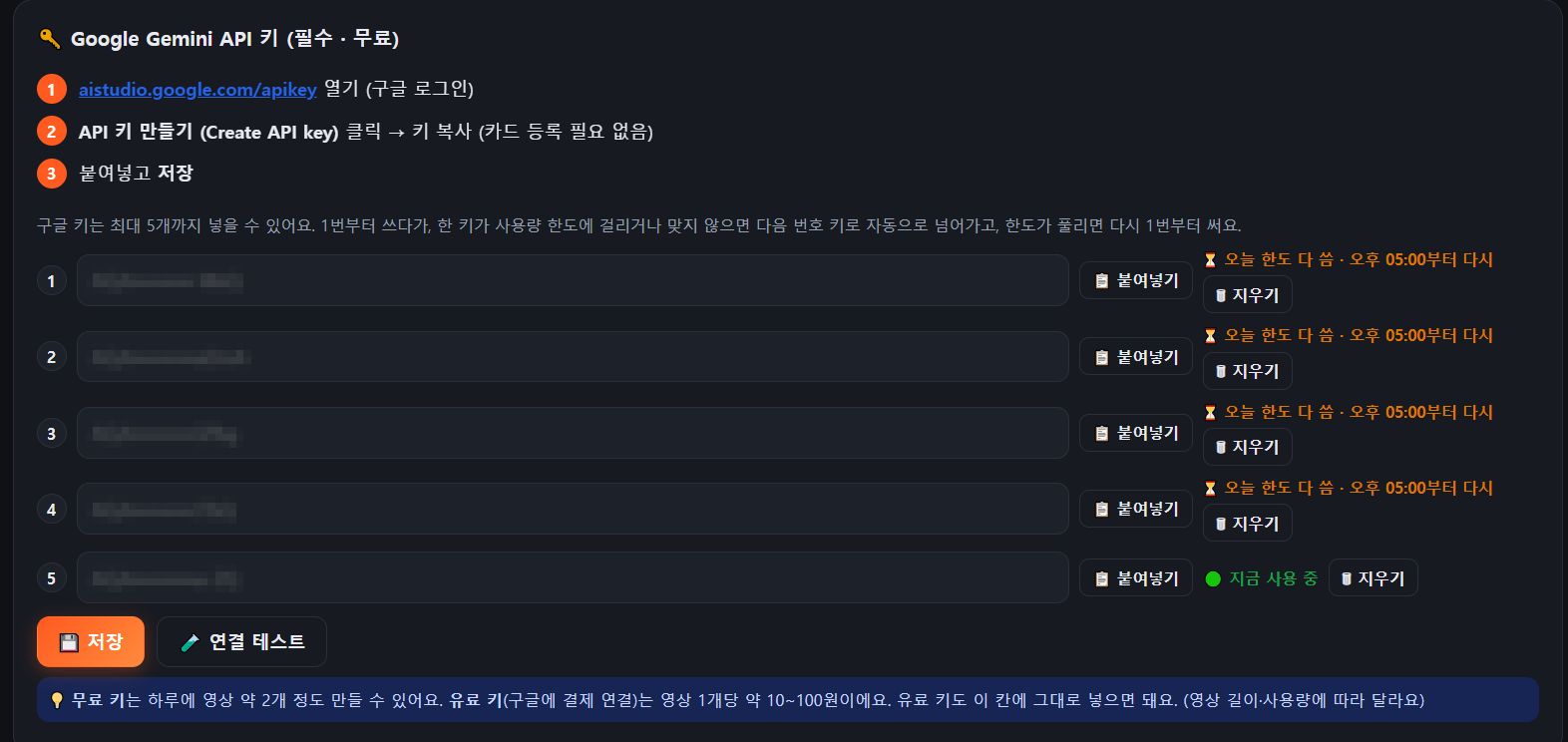
- aistudio.google.com/apikey 구글 로그인 → "API 키 만들기" → 복사(카드 등록 X) → ⚙️설정 키 칸에 붙여넣고 저장.
- 키는 최대 5개, 한 키 하루 한도가 차면 다음 키로 자동 전환.
- 이미 가진 구글 계정마다 키를 하나씩 만들어 넣으면 끊김 없이 작업.
- 무료 키는 하루 영상 2개 정도, 많이 만들면 유료 키(영상 1개당 약 10~100원) 추천.
1링크 넣기
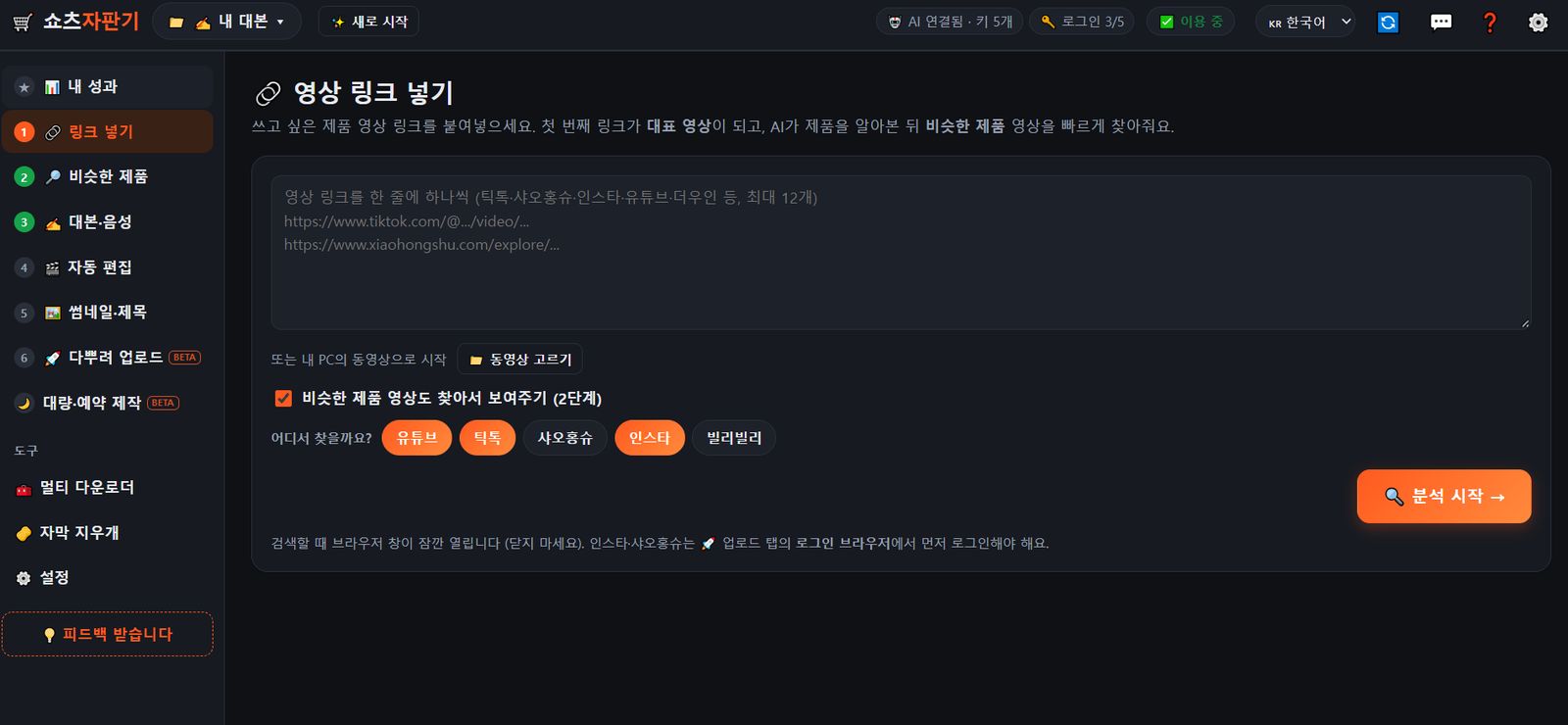
- 제품 영상 링크를 한 줄에 하나씩(틱톡·샤오홍슈·인스타·유튜브·더우인 등 최대 12개).
- 첫 링크가 대표 영상.
- 내 PC 영상도 가능.
- 찾을 곳 고르고 "분석 시작".
2비슷한 제품
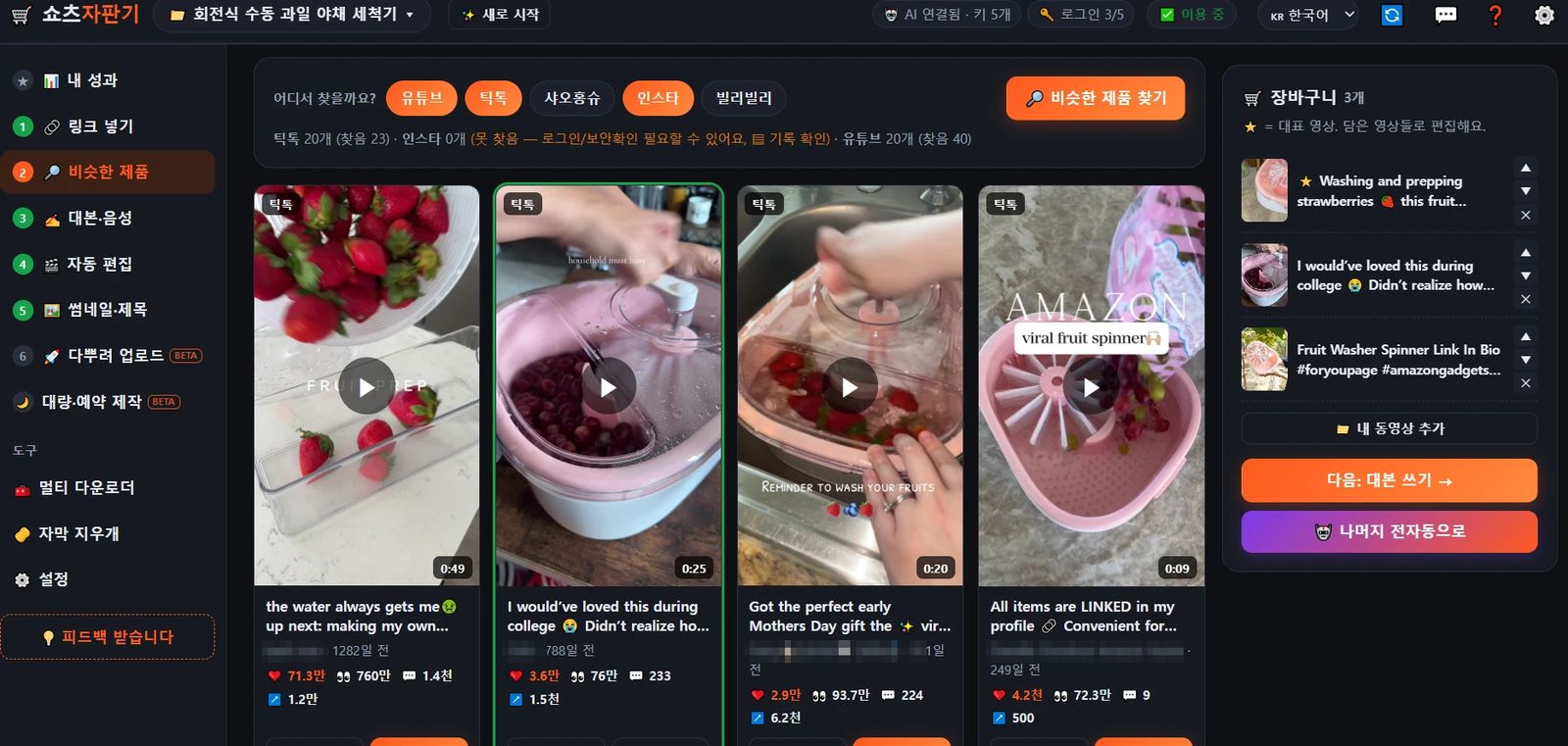
- AI가 같은 제품 영상을 조회수·좋아요와 함께 보여줌.
- 마음에 드는 영상을 장바구니에 담고 "다음: 대본 쓰기".
3대본·음성
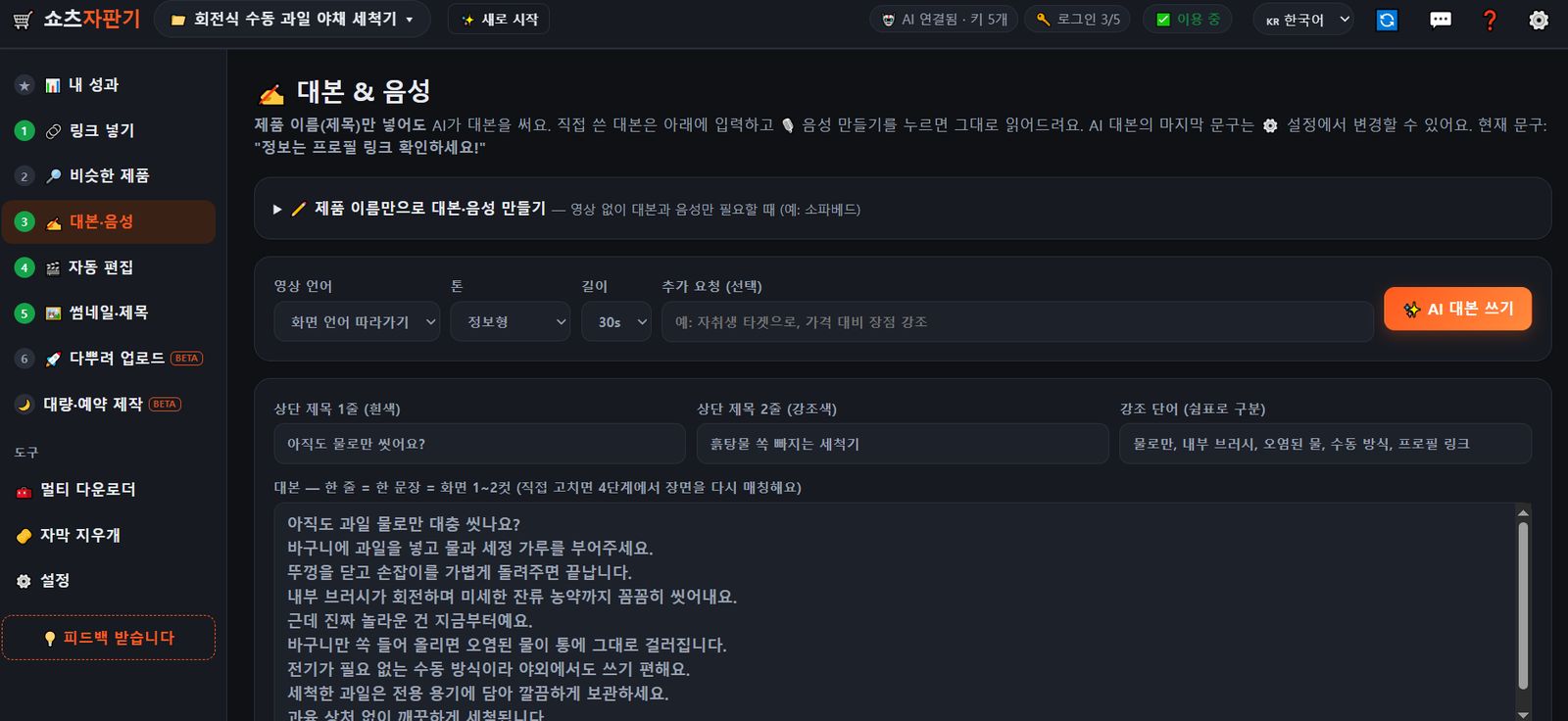
- 언어·톤·길이 고르고 "AI 대본 쓰기" → 상단 제목 2줄·강조 단어·대본 생성(직접 수정 가능).
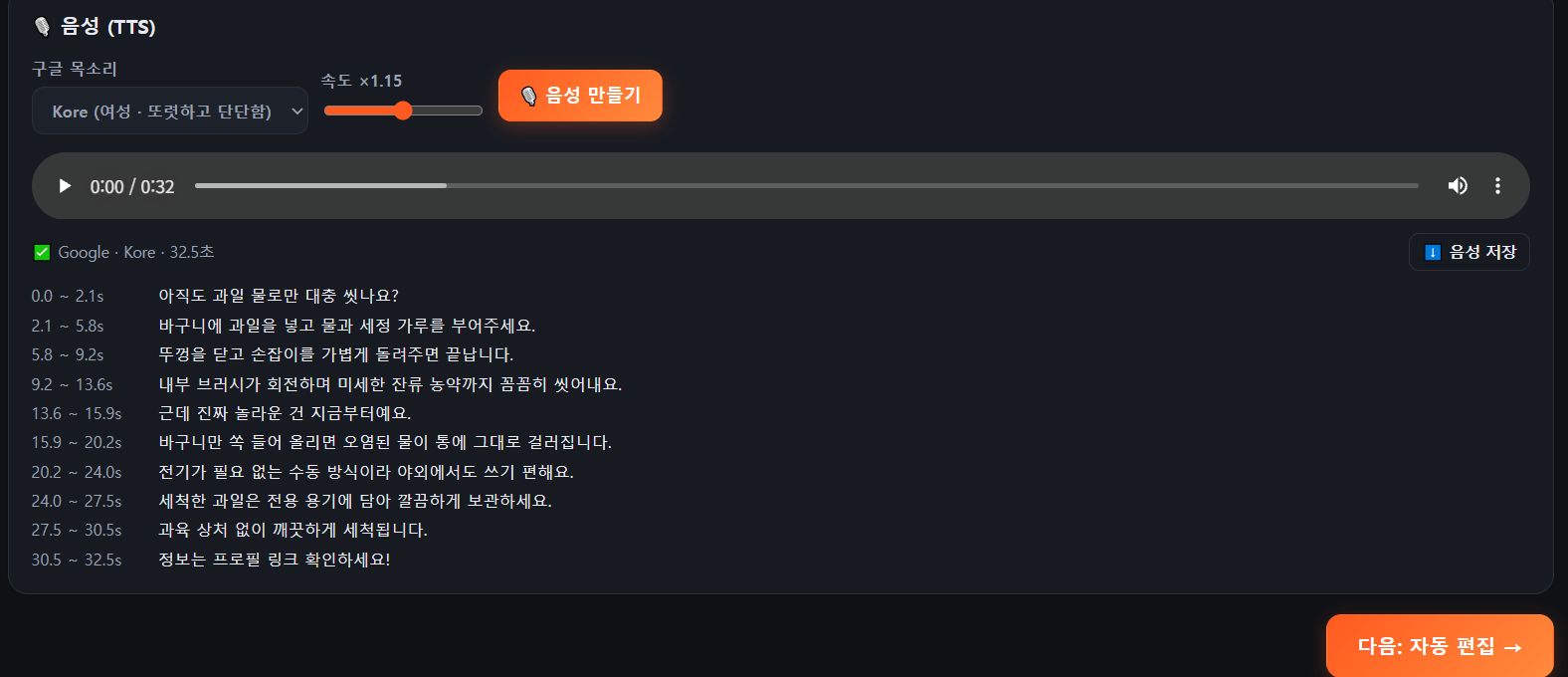
- 목소리·속도 고르고 "음성 만들기" → 문장별 시간표 붙은 음성.
4자동 편집
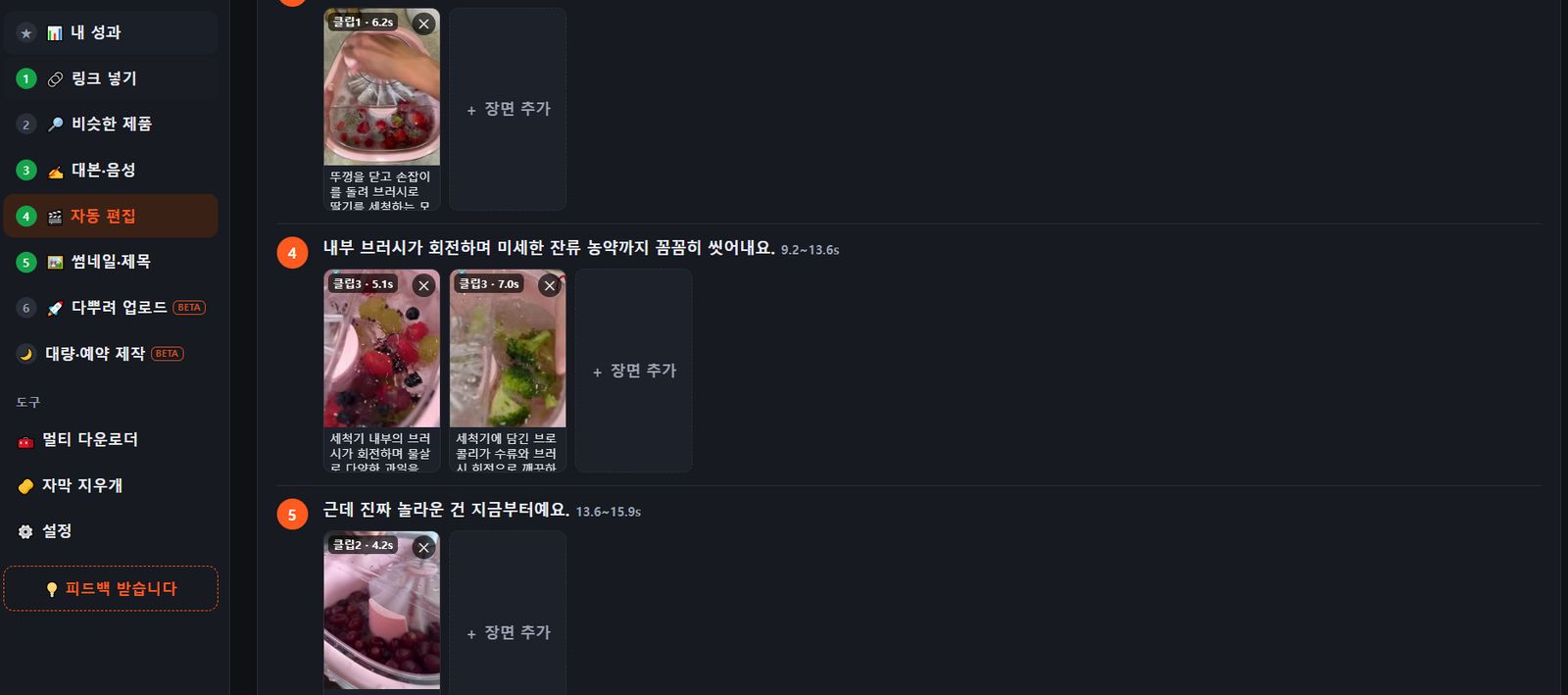
- 문장마다 장면 자동 매칭, 빼거나 "장면 추가"로 교체.
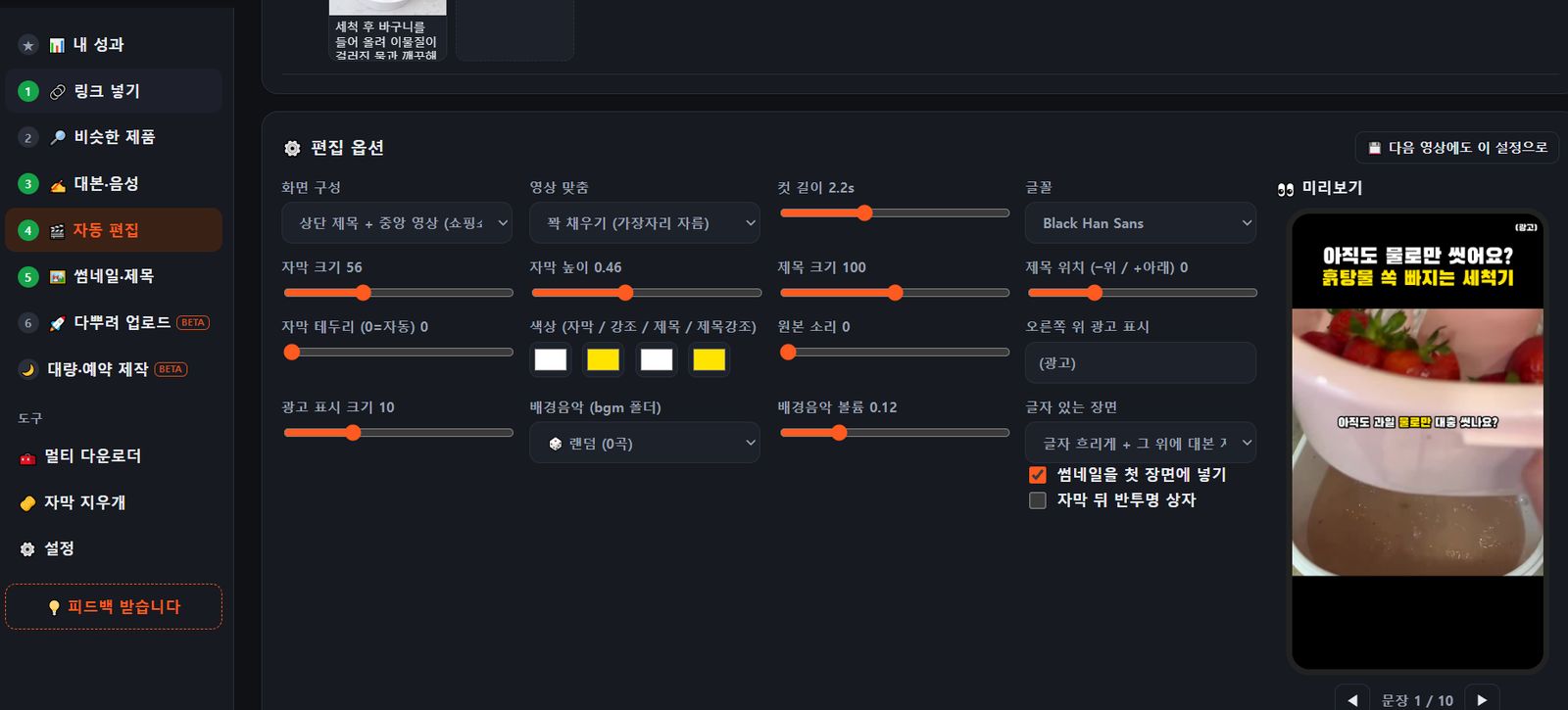
- 자막 크기·위치·글꼴·색상·배경음악·(광고) 표시 조정, 미리보기 확인.
- "다음 영상에도 이 설정으로"로 저장.
5썸네일·제목
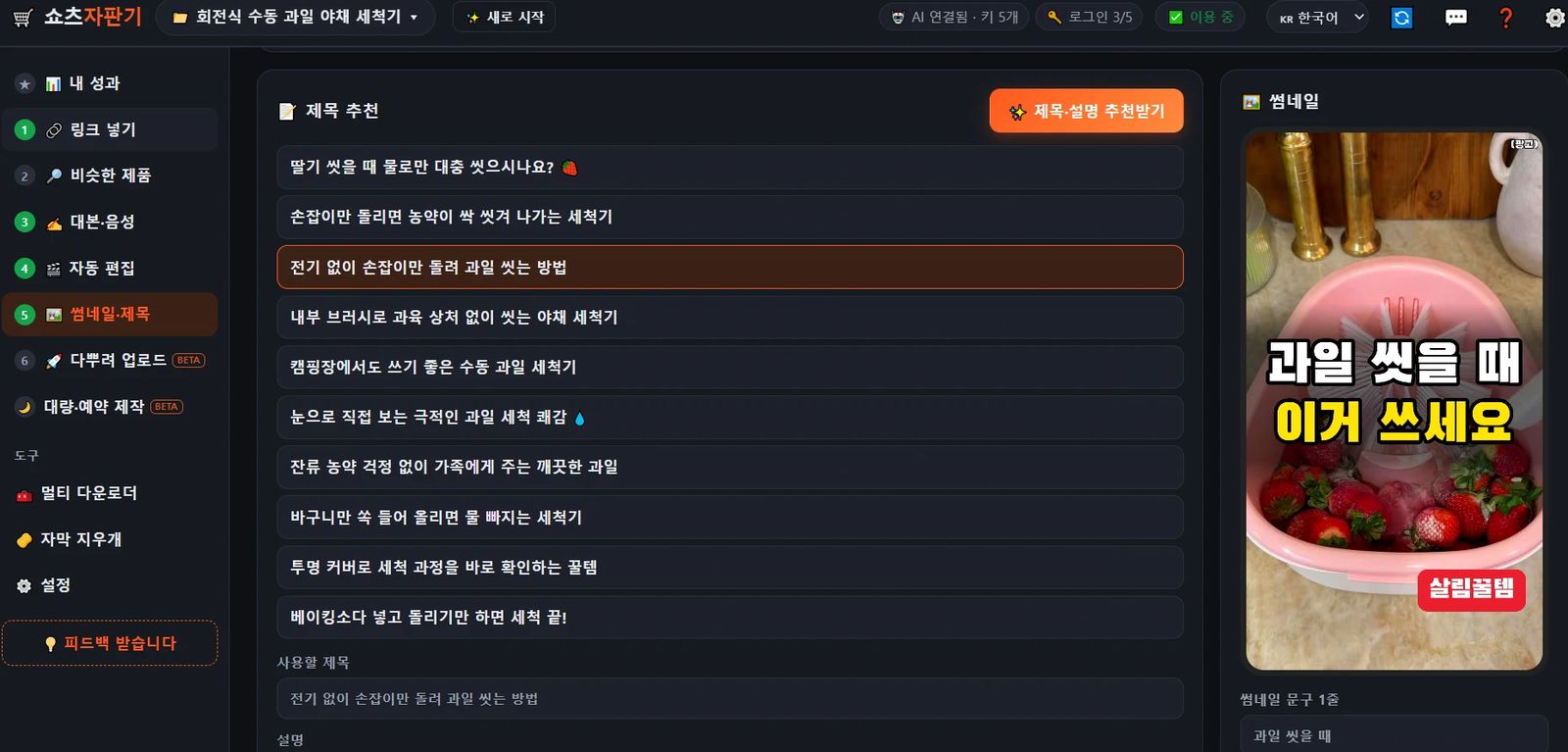
- "제목·설명 추천받기" → 제목 10개, 고르면 설명·해시태그·썸네일 문구 자동.
6다뿌려 업로드
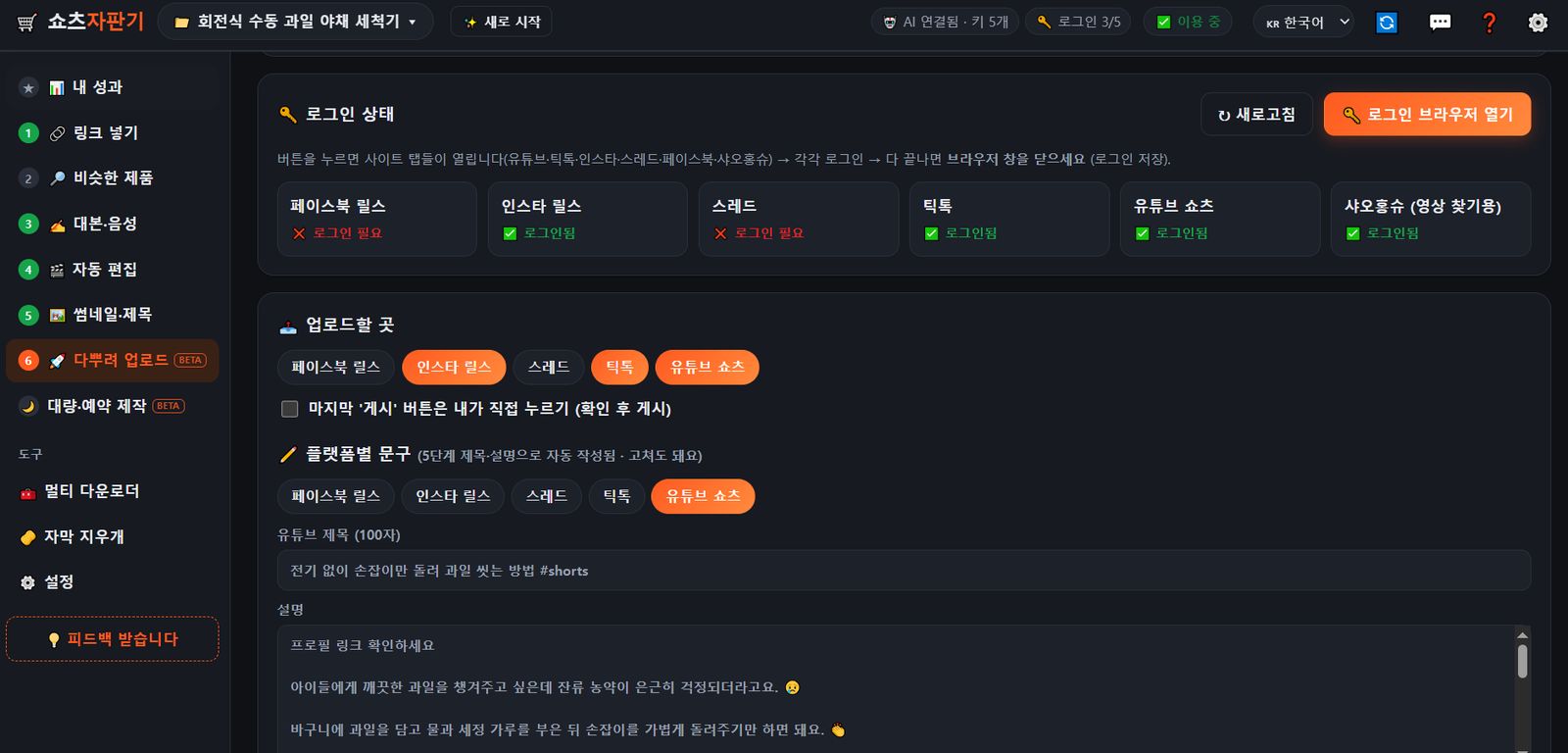
- 처음 한 번 "로그인 브라우저 열기" → 각 사이트 로그인 → 창 닫기.
- 유튜브 쇼츠·틱톡·인스타 릴스·스레드·페이스북 릴스 선택, 플랫폼별 문구 자동.
- 직접 확인하려면 "마지막 '게시' 버튼은 내가 직접 누르기" 체크.
7쿠팡파트너스 연결
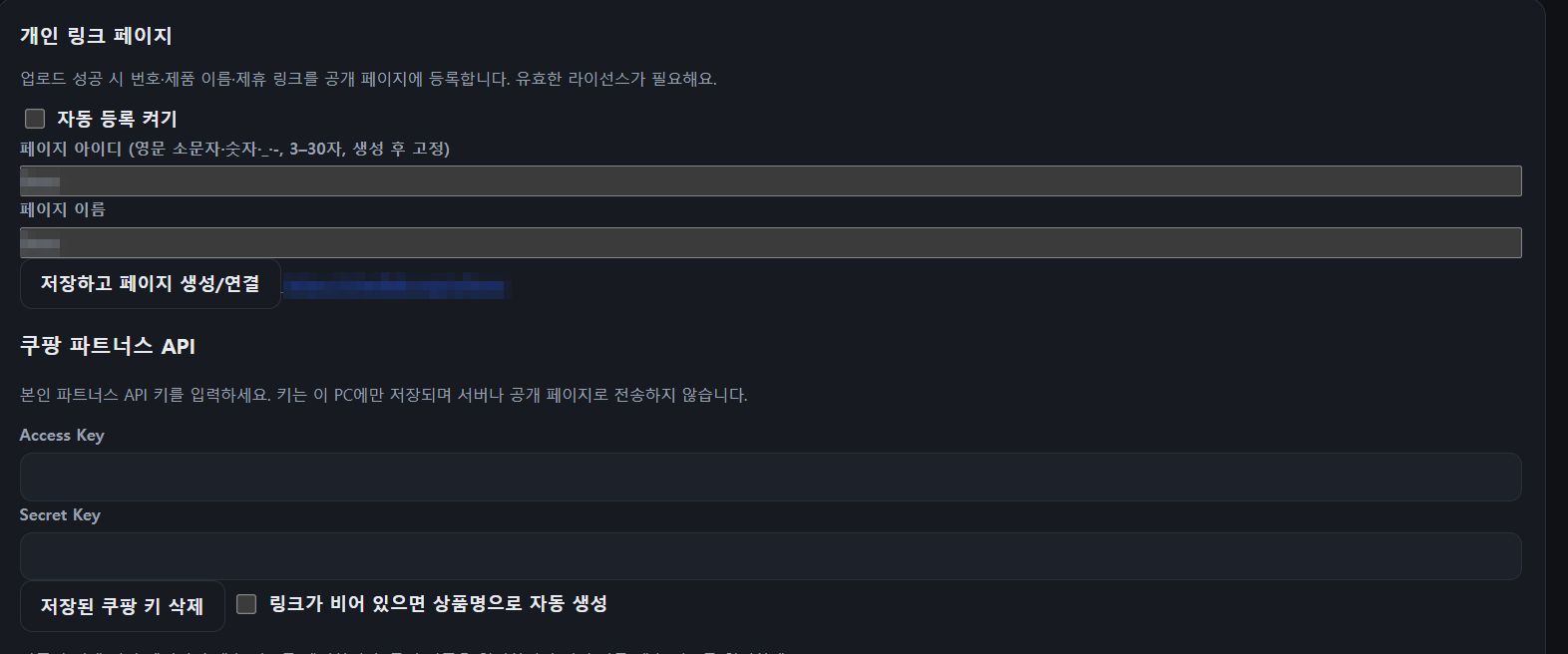
- 개인 링크 페이지: "자동 등록 켜기" → 페이지 아이디·이름 → "저장하고 페이지 생성/연결" → chedlab.org/u/아이디 생성, 업로드마다 번호·제품명·링크 자동 추가, 프로필 링크에 걸기.
- 쿠팡 파트너스 API: Access Key/Secret Key 입력(내 PC에만 저장, 서버 전송 X).
- "링크가 비어 있으면 상품명으로 자동 생성" 체크.
- 대가성 문구는 업로드 시 자동.
📖 How to use Shorts Machine
📚 Shopping Shorts guides — affiliate Shorts, disclosures, link fixes →
0First time only: add your Google Gemini API key (free)
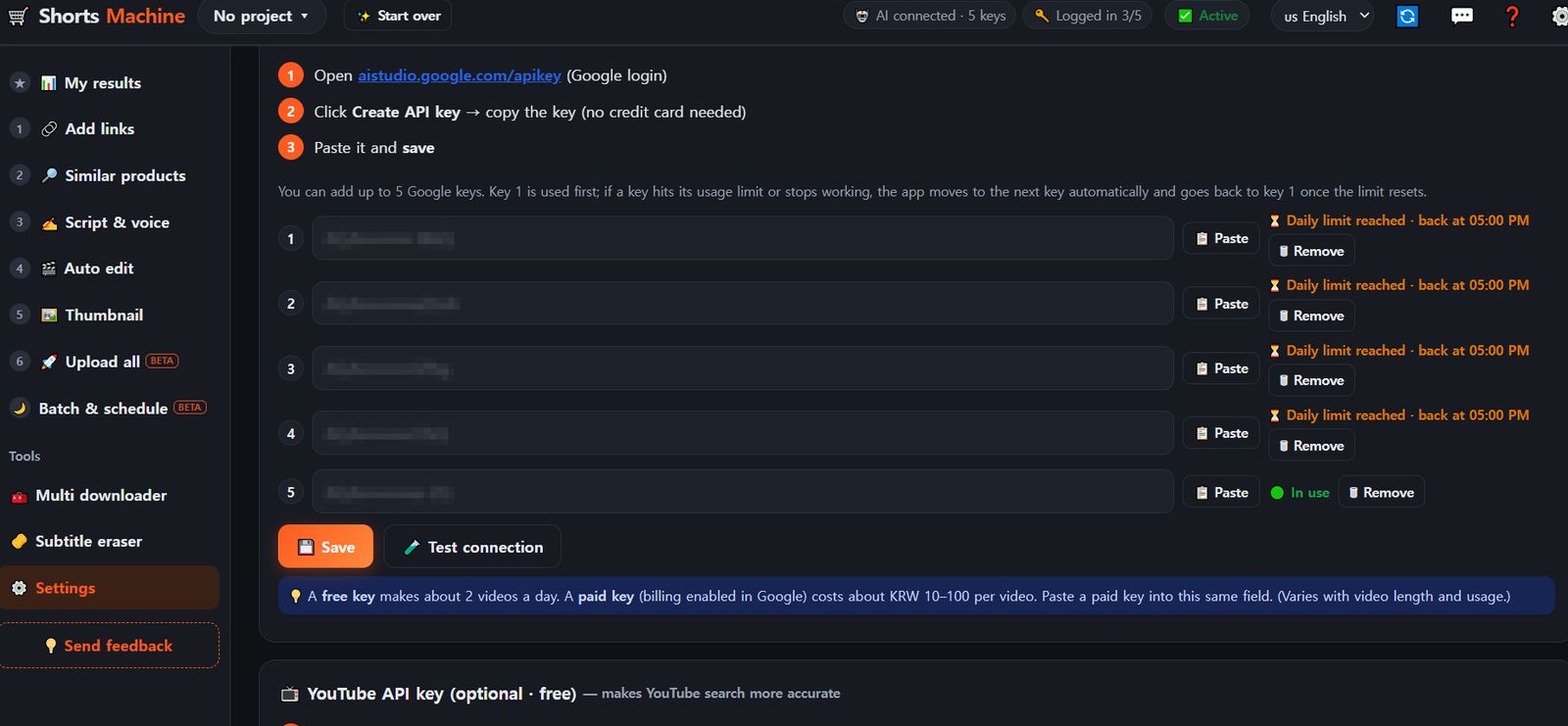
- Sign in with Google at aistudio.google.com/apikey → "Create API key" → copy it (no card needed) → paste it into the key box in ⚙️ Settings and save.
- You can add up to 5 keys. When one key reaches its daily limit, the program moves to the next key automatically.
- Make one key for each Google account you already have and add them all, and your work never stops.
- A free key covers about 2 videos a day. If you make a lot, a paid key is recommended (about KRW 10–100, roughly $0.01–0.07, per video).
1Add links
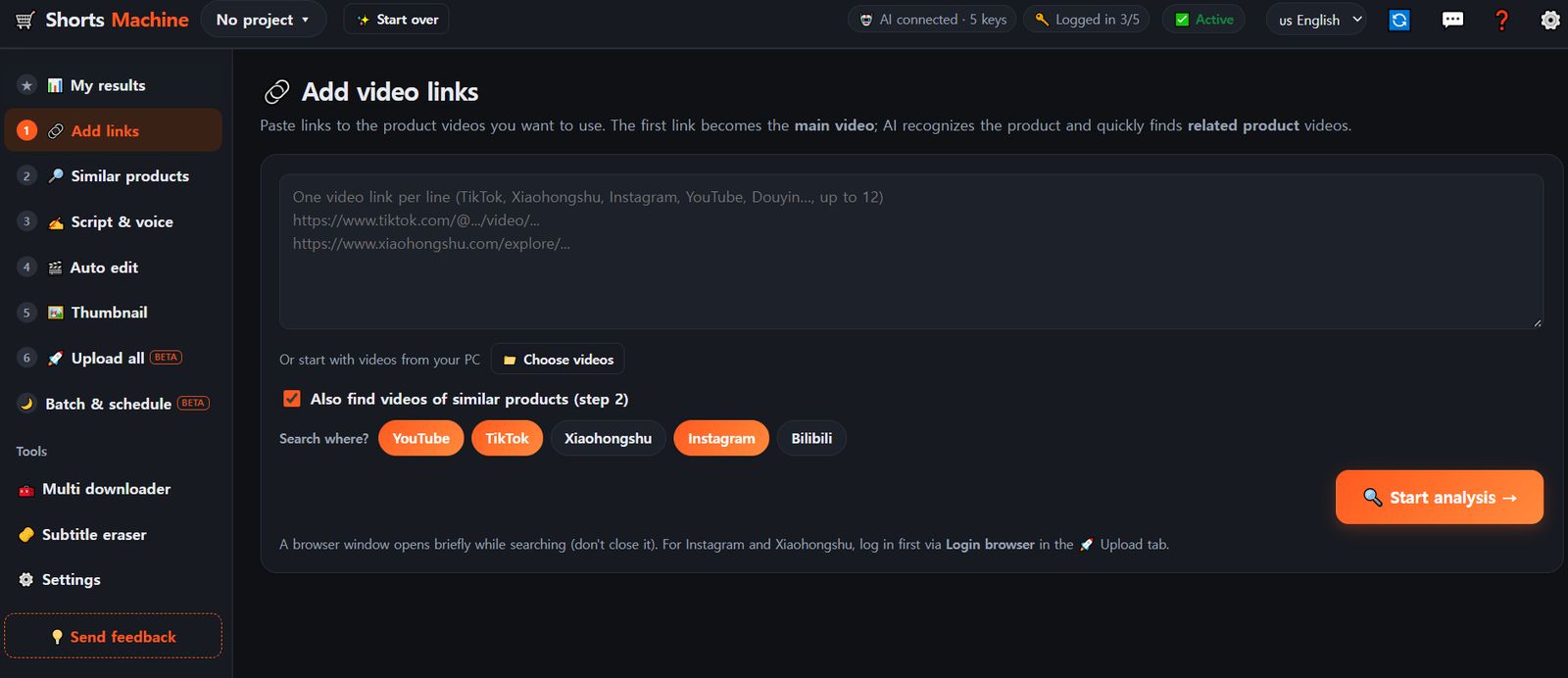
- Paste product video links, one per line (TikTok, Xiaohongshu, Instagram, YouTube, Douyin and more — up to 12).
- The first link is the main video.
- Videos on your PC work too.
- Choose where to search and press "Start analysis".
2Similar products
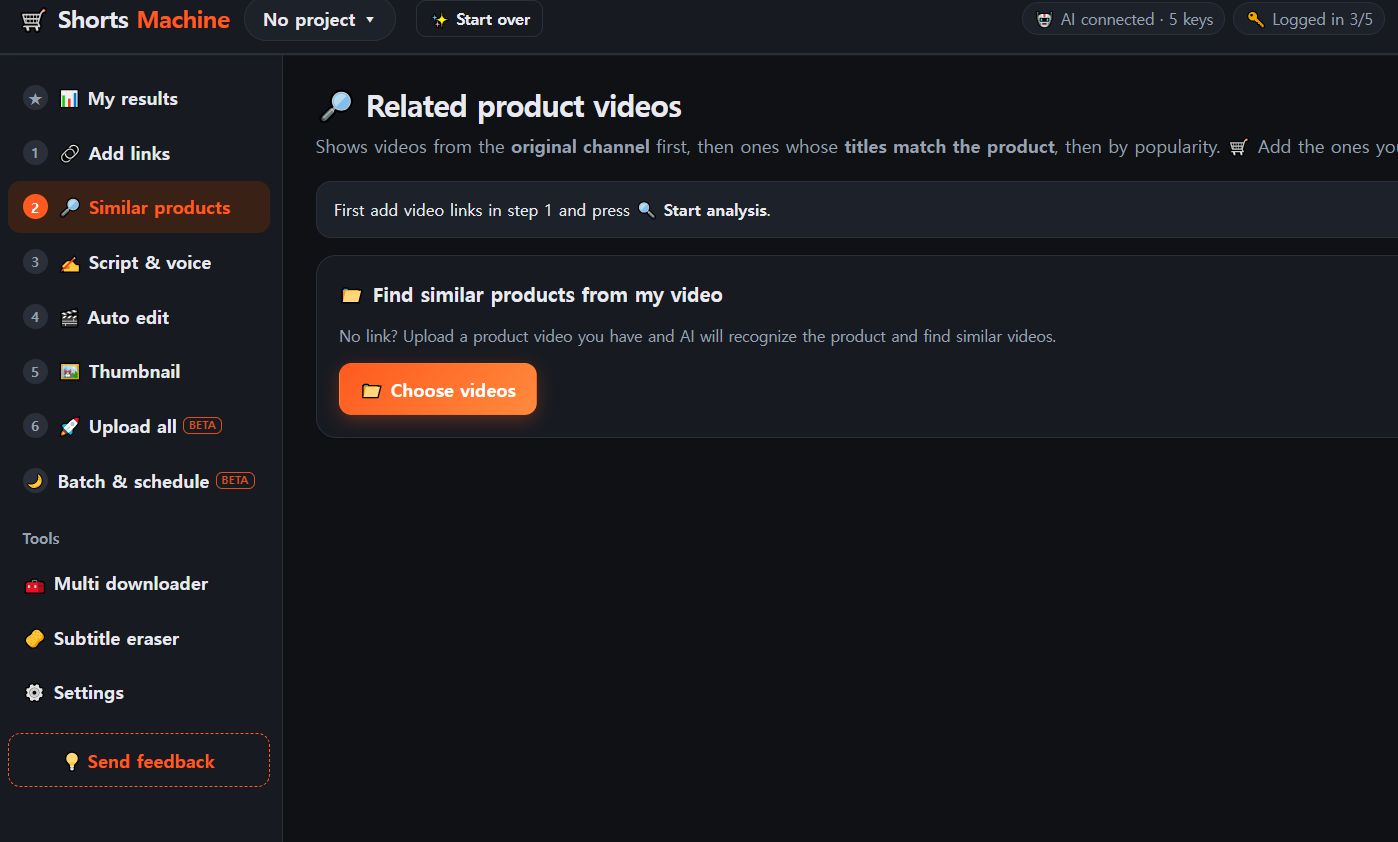
- AI shows videos of the same product along with their views and likes.
- Put the ones you like in the cart and press "Next: write script".
3Script & voice
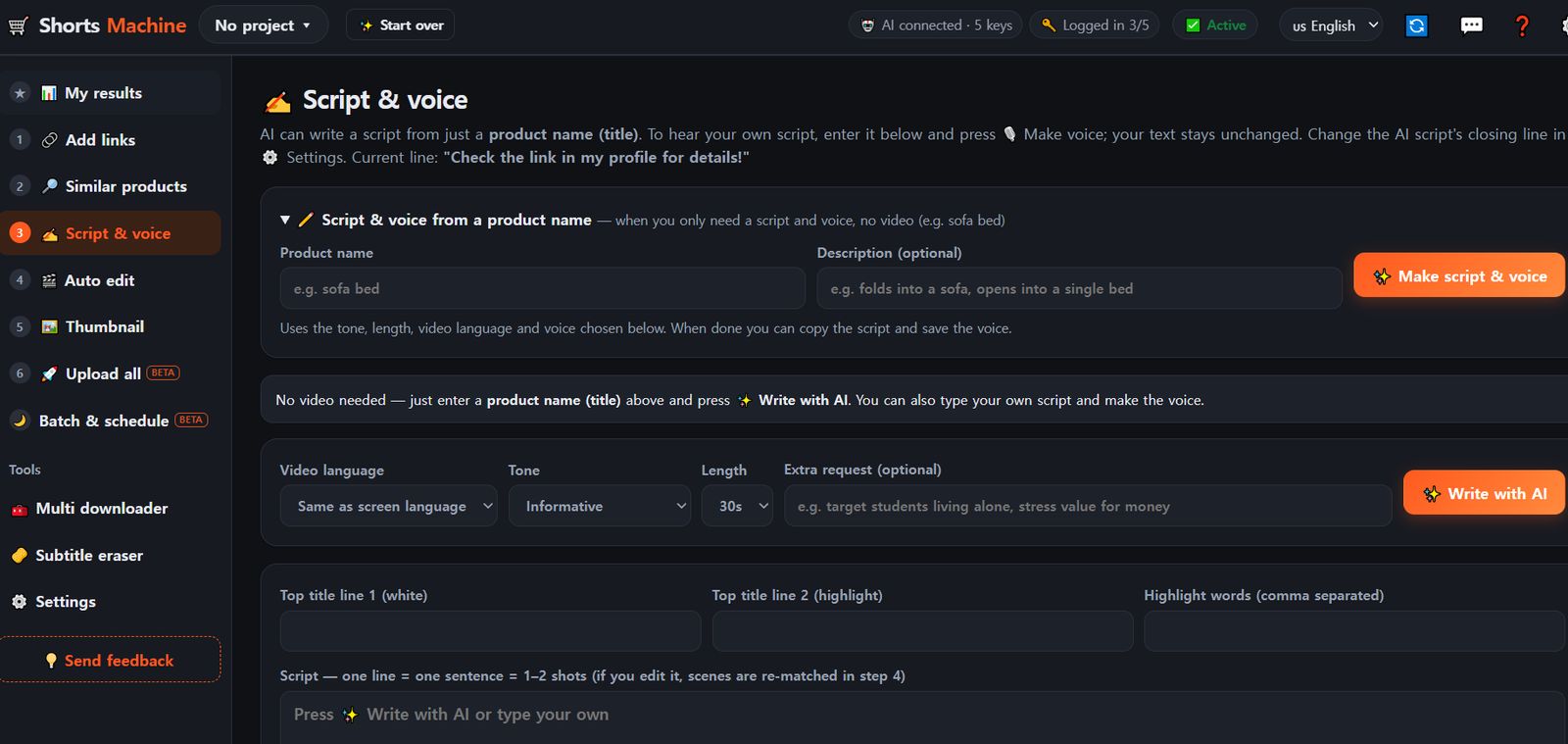
- Choose the language, tone and length and press "Write with AI" → you get two title lines for the top, highlight words and the script (you can edit them yourself).
- Choose a voice and speed and press "Make voice" → you get a voice-over with a timing for every sentence.
4Auto edit
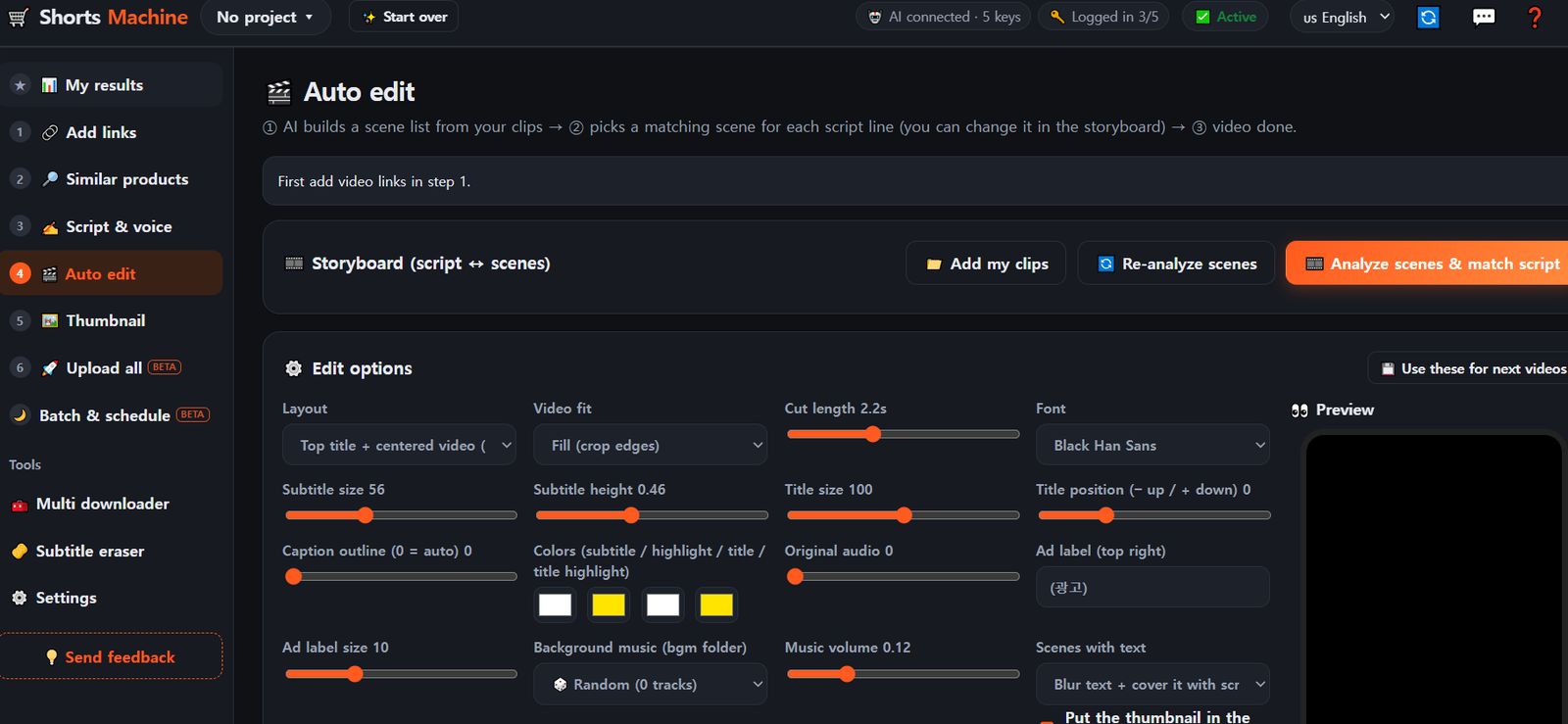
- Scenes are matched to every sentence automatically; remove one or swap it with "Add scene".
- Adjust caption size, position, font, colors, background music and the (Ad) label, and check the preview.
- Save it with "Use these for next videos".
5Thumbnail & title
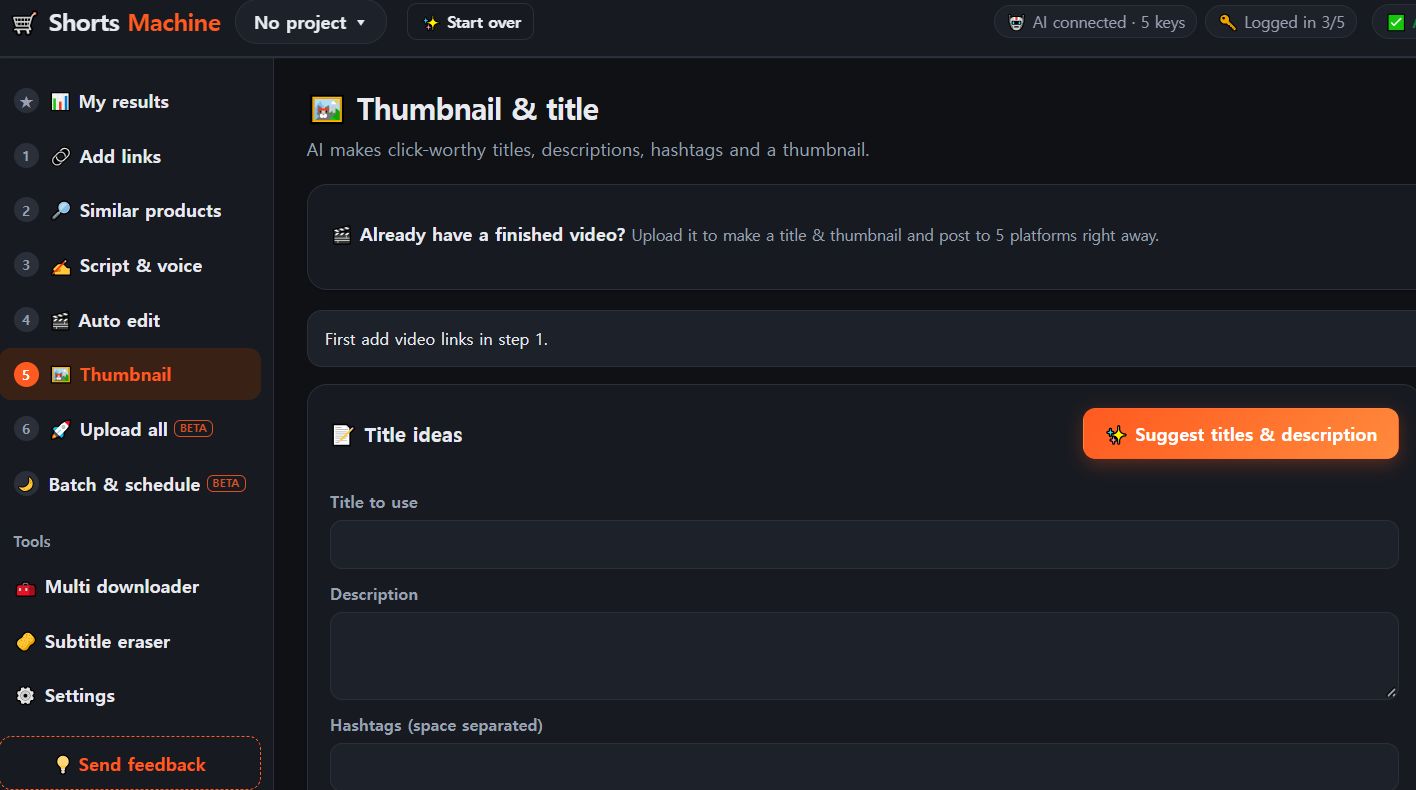
- "Suggest titles & description" → 10 titles. Pick one and the description, hashtags and thumbnail text are filled in automatically.
6Upload all
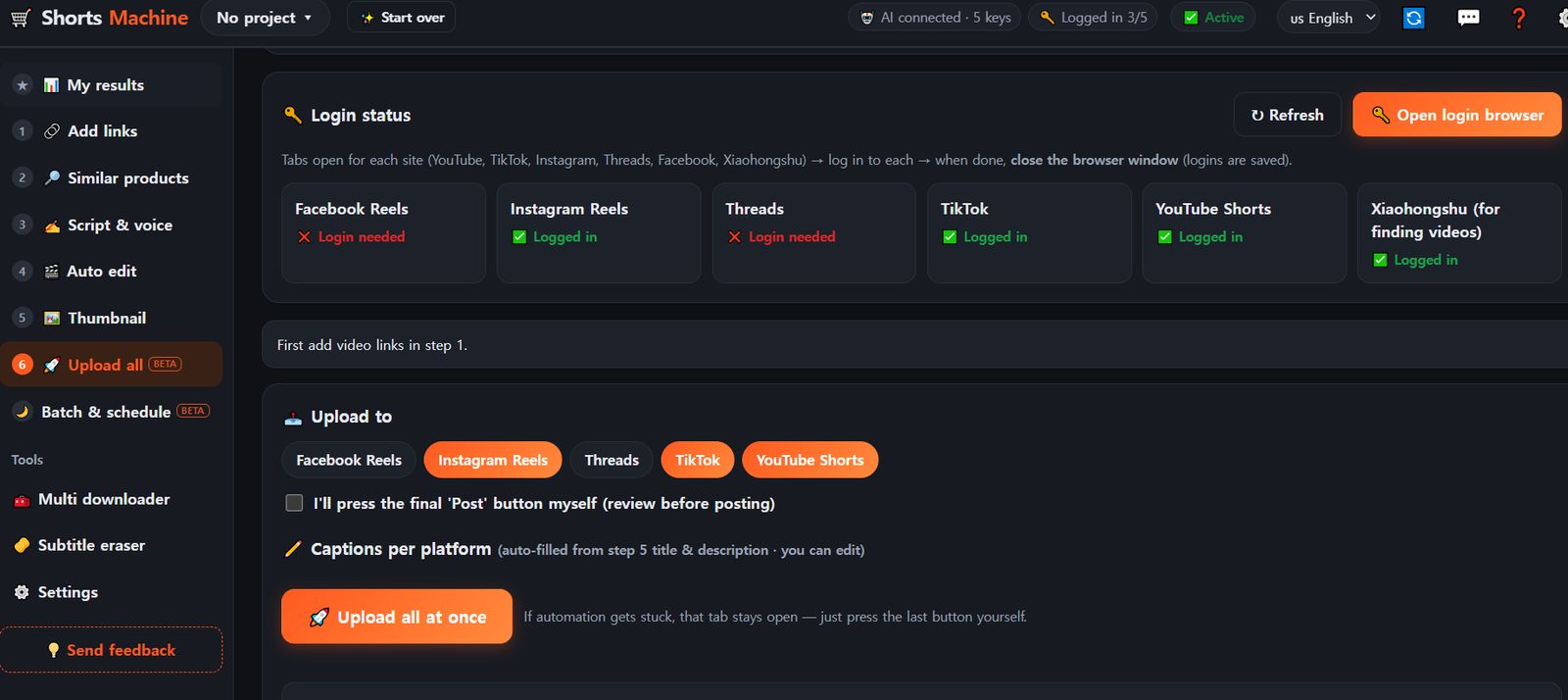
- First time only: "Open login browser" → log in to each site → close the window.
- Choose YouTube Shorts, TikTok, Instagram Reels, Threads and Facebook Reels — the caption for each platform is written automatically.
- Want to check it yourself? Tick "I'll press the final 'Post' button myself".
📖 ショート自販機の使い方
📚 ショッピングショート ガイド — アフィリエイト・広告表記・リンクの対処法 →
0最初に1回だけ:Google Gemini APIキーを入れる(無料)
- aistudio.google.com/apikey でGoogleにログイン → 「APIキーを作成」(Create API key)→ コピー(カード登録不要)→ ⚙️設定のキー欄に貼り付けて保存。
- キーは最大5個。1つのキーが1日の上限に達すると、次のキーに自動で切り替わります。
- 持っているGoogleアカウントごとにキーを1つずつ作って入れておけば、途切れずに作業できます。
- 無料キーは1日に動画2本ほど。たくさん作るなら有料キー(動画1本あたり約10〜100ウォン、約0.01〜0.07ドル)がおすすめです。
1リンク入力
- 商品動画のリンクを1行に1つずつ(TikTok・小紅書・Instagram・YouTube・抖音など、最大12個)。
- 最初のリンクが代表動画になります。
- パソコン内の動画も使えます。
- 探す場所を選んで「分析開始」(Start analysis)。
2似た商品
- AIが同じ商品の動画を、再生数・いいね数と一緒に表示します。
- 気に入った動画をカートに入れて「次へ:台本を書く」。
3台本・音声
- 言語・トーン・長さを選んで「AIで台本作成」 → 上部タイトル2行・強調ワード・台本ができます(自分で修正可)。
- 声と速度を選んで「音声を作成」 → 文ごとのタイムライン付きの音声ができます。
4自動編集
- 文ごとに場面を自動でマッチ。外したり「場面を追加」で差し替えたりできます。
- 字幕の大きさ・位置・フォント・色・BGM・(広告)表示を調整し、プレビューで確認。
- 「次の動画もこの設定で」で保存します。
5サムネイル・タイトル
- 「タイトル・説明を提案」 → タイトル10個。選ぶと説明・ハッシュタグ・サムネ文字が自動で入ります。
6一括アップロード
- 最初に1回「ログインブラウザを開く」 → 各サイトにログイン → ウィンドウを閉じる。
- YouTubeショート・TikTok・Instagramリール・Threads・Facebookリールを選ぶと、SNSごとの投稿文が自動で作られます。
- 自分で確認したいときは「最後の「投稿」ボタンは自分で押す」にチェック。
📖 短视频自动机使用方法
0只需第一次:填入 Google Gemini API 密钥(免费)
- 打开 aistudio.google.com/apikey 用 Google 账号登录 → "创建 API 密钥"(Create API key) → 复制(无需绑卡)→ 粘贴到 ⚙️ 设置的密钥栏并保存。
- 密钥最多 5 个,一个密钥用完当天额度后会自动切换到下一个。
- 用你已有的每个 Google 账号各建一个密钥填进去,就能不间断地工作。
- 免费密钥每天大约能做 2 个视频;做得多的话建议用付费密钥(每个视频约 10~100 韩元,约 0.01~0.07 美元)。
1输入链接
- 每行粘贴一个商品视频链接(TikTok、小红书、Instagram、YouTube、抖音等,最多 12 个)。
- 第一个链接是主视频。
- 电脑里的视频也可以用。
- 选择要查找的平台,点"开始分析"(Start analysis)。
2相似商品
- AI 会把同款商品的视频连同播放量、点赞数一起显示出来。
- 把喜欢的视频放进购物车,点"下一步:写文案"。
3文案·配音
- 选择语言、语气和时长,点"AI写文案" → 生成顶部两行标题、强调词和文案(可以直接修改)。
- 选择声音和语速,点"生成配音" → 得到带逐句时间轴的配音。
4自动剪辑
- 每句文案自动匹配画面,可以删掉,或用"添加画面"替换。
- 调整字幕大小、位置、字体、颜色、背景音乐和(广告)标识,并在预览中确认。
- 用"下个视频也用这些设置"保存。
5封面·标题
- 点"推荐标题·描述" → 给出 10 个标题,选一个后描述、话题标签和封面文字会自动填好。
6一键发布
- 第一次:点"打开登录浏览器" → 分别登录各个网站 → 关闭窗口。
- 选择 YouTube Shorts、TikTok、Instagram Reels、Threads、Facebook Reels,各平台文案会自动生成。
- 想自己确认的话,勾选"最后的'发布'按钮由我自己点"。